
Ранее мы говорили о том, как в приложении Яндекс.Навигатор правильно прокладывать маршруты. Но многих пользователей интересует, как эти маршруты сохранять, чтобы использовать в дальнейшем. Об этом мы сейчас и поговорим.

- Сдвиньте начальную точку маршрута на несколько сотен метров по карте
- Кому подойдет формат
- Нельзя проехать» – суть и причины проблемы
- Проверьте ваше подключение к Интернету
- Типичные проблемы
- Сложности с построением маршрута
- Не работает голосовой поиск
- Перестал работать «Яндекс. Навигатор»
- Чёрный экран и сброс
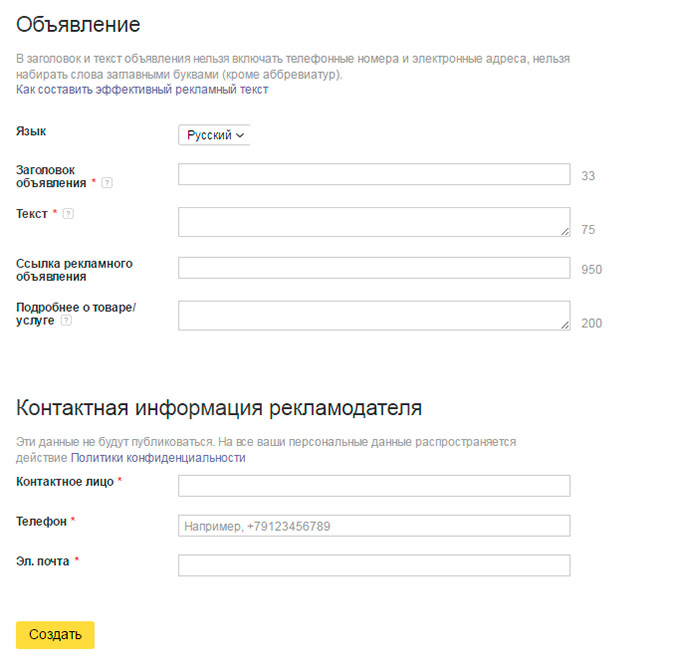
- Как настроить рекламу в Яндекс. Навигаторе
- Добавляем промежуточные точки
- Переустановите Яндекс. Навигатор
- Sygic
- Как сохранять проложенный маршрут
- Приоритетное размещение
- «Яндекс Карты» добавили оптимизацию маршрутов, в которых есть несколько пунктов назначения Статьи редакции
- Как построить маршрут на карте в «Яндекс. Навигаторе»
- Загружаем автономные карты на телефон
- Строим маршрут от текущего местоположения
- Строим автомаршрут между двумя произвольными точками
- Проверьте активацию GPS и доступ к геоданным приложения Яндекс. Навигатор
- Варианты задания поиска
- Ручной ввод
- По категориям
- Выбор в истории поездок
- Определение наиболее подходящего маршрута
- MapFactor Navigator
- Как определить и решить проблему
- Не запускается
- Ошибки во время движения по маршруту
- Не слышно голосовые подсказки
- Нет карт при поездке за городом
- Места размещения георекламы в Яндексе
- Яндекс навигатор исправить ошибку
- Maps
- Обновите вашу версию приложения для авто
- Включить определение местоположения на устройстве
- Google Maps
- Как настроить рекламу на Яндекс. Картах
- Не работает навигатор Яндекс
- Установка
- OsmAnd
- Навител
- Реклама в Яндекс. Картах и Яндекс. Навигаторе
- 2ГИС
- Поиск пункта назначения
- Форматы георекламы
- Сообщите о проблеме с маршрутом в техподдержку Yandex
- Дополнительные инструменты и сервисы
- Справочник с полезной информацией для тех, кто в дороге
- Как проверить, оформлен ли на вас штраф
- Сообщить разработчику о сбоях и ошибках на карте
- Как построить автомобильный маршрут в Яндекс. Навигаторе без Интернета
- Краткие выводы
Сдвиньте начальную точку маршрута на несколько сотен метров по карте
Специалисты Яндекса рекомендуют для исправления ошибки о невозможности построения маршрута сдвинуть начальную точку на несколько сотен метров от первоначальной. Пройдите (проезжайте) несколько сотен метров в любую сторону (поближе к крупным населённым пунктам). После этого вновь попробуйте построить нужный вам маршрут.

Практически каждый смартфон на базе Android оснащается GPS-датчиком, который позволяет использовать мобильное устройство в качестве средства навигации. При этом дополнительно владельцу гаджета нужно установить соответствующее приложение. Увы, большинство программ требуют наличия доступа к сети для навигации, а он может отсутствовать на некоторых участках дороги, в связи с чем нужно искать навигатор без интернета для операционной системы Андроид.
Перемещаясь в пределах крупного города, можно заехать в район, который не очень хорошо знаком. В таких случаях использование Яндекс.Навигатора будет как нельзя кстати. С помощью приложения Яндекс Навигатор можно быстро и просто проложить маршрут от места нахождения до пункта назначения.

Работа с навигатором начинается с согласия допустить программу к данным местоположения автомобиля. Это необходимо для прокладки маршрута.
В этой инструкции вы узнаете, как построить маршрут на машине с помощью Яндекс Навигатора. При желании, можно настроить навигатор так, чтобы он работал без интернета.
«Яндекс.Навигатор» — приложение-карта для операционной системы Андроид, которое при помощи технологии GPRS, сканирования сотовых вышек и доступных точек доступа Wi-Fi помогает ориентироваться на местности, строить пешие и автомобильные маршруты между точками.
В России «Навигатором» пользуются больше половины автовладельцев, во многом из-за бесплатности приложения и актуальной информации о пробках, ремонтных работах и прочих форс-мажорах на дорогах.
Кому подойдет формат
Еще георекламу используют крупные компании, например представители сетевого B2C-бизнеса. С ее помощью они поддерживают интерес постоянных покупателей и увеличивают продажи в отдельных офлайн-точках. Как это работает: при выборе организации человек руководствуется личным опытом или знаниями о качестве сервиса и продукции. Допустим, Иван привык обедать в «Теремке» — там ему нравится вкусная еда, хорошее обслуживание и доступные цены. Во время командировки он старается найти этот ресторан с помощью Навигатора.
Нельзя проехать» – суть и причины проблемы
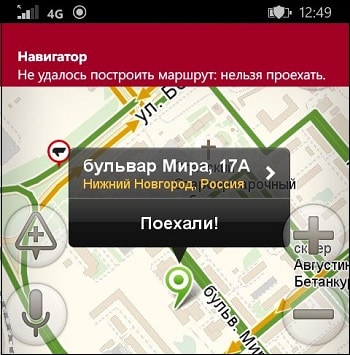
Сообщение о том, что нельзя составить маршрут, время от времени фиксировались пользователями ещё с 2012 года, когда приложение только появилось на рынке. Примерно с начала 2019 года проблема приобрела массовый характер, и начала появляться повсеместно.
Связано это со следующими факторами:
Давайте разберёмся, как решить проблему «Не удалось построить маршрут: нельзя проехать» на вашем устройстве.
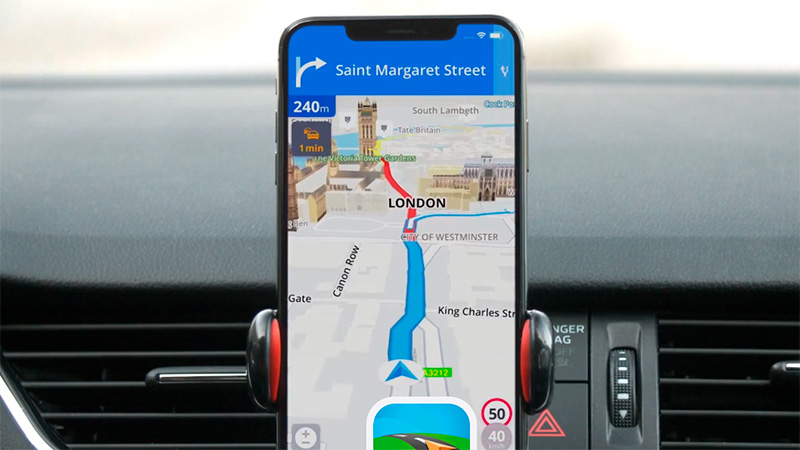
Я вообще обычно для навигации по Европе и по миру использую Гугл, в России — яндексовский навигатор. И Google и Яндекс, насколько я знаю, позволяют загрузить какие-то участки карт, чтобы их использовать в офлайне, однако это нельзя считать полноценными офлайновыми приложениями.
А тут в бытность мою на Гран Канариа столкнулся я с тем, что когда мы забрались в горы на север острова, там пропала мобильная связь, и в какой-то момент мы остались без навигации, что было несколько неприятно.
Вот я и подумал о том, что хорошо бы в смартфоне все-таки иметь нормальную офлайновую навигацию — просто на всякий случай. Но я за этим делом давно уже не слежу, поэтому и предлагаю поговорить на данную тему: какие офлайновые навигации (и главное — где) вы сейчас используете и почему. Тем более что для разных стран могут подходить разные приложения.
Раньше я использовал Navigon, который работал достаточно надежно и тупил редко, но его разработка и поддержка, насколько я знаю, прекращена. Одно из наиболее популярных приложений для навигации — Sygic, и у меня он куплен, однако при всех своих красивостях он меня неоднократно довольно серьезно подводил, и я не люблю его использовать.
Так расскажите, плиз: какие приложения для Европы, для России, для Украины, для других стран. Спасибо.
Проверьте ваше подключение к Интернету
Прежде всего убедитесь, что ваше интернет-подключение работает стабильно. Запустите браузер и попробуйте посетить несколько привычных сайтов. Если переход происходит без каких-либо проблем, идём далее.
Типичные проблемы

Ниже будут рассмотрены наиболее часто встречающиеся трудности:
Сложности с построением маршрута
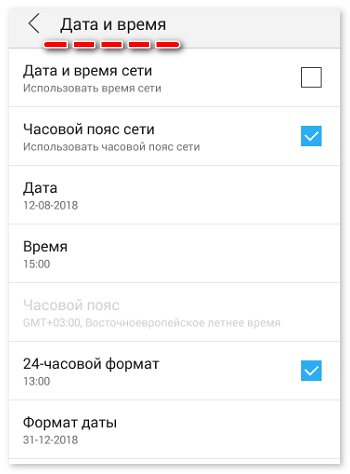
Если плохо работает Яндекс Навигатор при установке или продвижении по маршруту (пропадает стрелка или указывает неправильное местонахождение), то первым делом проверьте точность даты и времени на смартфоне, а также правильно установленный часовой пояс. Если это не помогло, перезагрузите смартфон или перезапустить ПО.
Не работает голосовой поиск
Чаще всего такие проблемы случаются из-за плохого интернет-соединения. Обычно появляется надпись: «ошибка сети». Если голос резко перестал работать, нужно проверить микрофон, возможно неполадки появились именно в нём. Чтобы узнать, что с навигатором, можно легко его протестировать, проверив скорость интернет-соединения на любом онлайн-сервере, или проверить микрофон, позвонив кому-нибудь.
Перестал работать «Яндекс. Навигатор»
Такие проблемы часто случаются после его обновления. Новое программное обеспечение может быть не до конца доработано или не подстроено под все версии Android. Единственным спасением станет перезапуск приложения. В противном случае, необходимо дождаться оптимизации нового обновления или использовать альтернативную версию ПО.
Чёрный экран и сброс
Пользователи часто сталкиваются с появлением чёрного экрана при запуске «поводыря», а также выбросе из него. Многие люди, не зная, что делать в таких случаях, меняют приложение на аналогичное. Причина таких неполадок может крыться в настройках. В меню навигатора есть пункт «по координатам сети». Нужно снять с него галочку и перезапустить смартфон. После этого необходимо включить функцию GPS, выйти на улицу и подождать 10 минут, так как система координирования GPS срабатывает не сразу.
Большинство проблем в функционировании приложения можно исправить самостоятельно. Эффективность софта во многом зависит от скорости интернет-соединения и дислокации. Поэтому сбои в работе «Яндекс.Навигатора» не всегда указывают на проблемы в самой программе.
Многие из нас пользуются программами-навигаторами. Они укажут дорогу к нужной точке, проинформируют о наличии пробок, расскажут о расстоянии и времени в пути. Одним из наиболее популярных отечественных разработок в данном плане является приложение от Yandex. Его возможностями пользуются уже более 16 миллионов пользователей в России и более 4 миллионов – по всему миру. Но примерно с начала 2019 года при попытке построить маршрут с точки А до точки Б пользователей Яндекс.Навигатора всё чаще встречает сообщение: «Не удалось построить маршрут: нельзя проехать» . Как же поступить в такой ситуации? Расскажем в нашем материале.
Как настроить рекламу в Яндекс. Навигаторе
После окончания модерации вы сможете пополнить счет. Минимальная сумма — 5 000 рублей с НДС.
Сквозная аналитика Calltouch
Добавляем промежуточные точки
Интерфейс приложения предусматривает три способа добавления на маршрут промежуточных точек: через контекстное меню, значок «+» на карте и интегрированный поисковый механизм.
Для добавления промежуточной точки через контекстное меню:
Для добавления дополнительного пункта назначения прямо на карте:
Для добавления промежуточного места назначения через поиск:
Все перечисленные способы одинаково хорошо работают как при построении маршрутов для поездок на машине, так и для пеших прогулок и путешествий.
Актуальные версии «Яндекс.Навигатора» поддерживают управление голосом с помощью встроенного движка «Алиса», который отлично понимает произвольно составленные фразы, вроде: как добраться до Москвы из Киева. Таким образом существует три способа ввода данных: вручную с сенсорной клавиатуры, голосом, через контекстное меню на карте.
«Яндекс.Навигатор» работает в режиме реального времени. Для этого ему нужен постоянный стабильный доступ в интернет. С его помощью можно не только построить наиболее удобный пеший или автомобильный маршрут, но и запустить голосовое сопровождение поездки, добавить промежуточные пункты назначения, узнать о текущей ситуации на дорогах, просмотреть находящиеся в радиусе нескольких километров заправки, кафе, магазины. Если же Интернет недоступен, Яндекс Навигатор автоматически переключится в офлайн-режим и продолжит работать как ни в чем ни бывало.
Напомним: загрузить последнюю версию приложения «Яндекс.Навигатор» можно в магазине Play Market или его адаптированной версии «Яндекс.Маркет».
См. также: Как проложить маршрут в Google Maps
Переустановите Яндекс. Навигатор
Если не один из перечисленных способов не помогает, полностью переустановите приложение. Удалите программу с устройства, перезагрузите систему, а затем установите Яндекс.Навигатор заново. Это может помочь избавиться от ошибки некорректного построения пути.
Sygic
Завершает подборку лучших навигаторов для работы без интернета приложение Sygic, разработанное словацкими программистами. Приложение ориентировано на европейских автолюбителей и пешеходов, однако имеет подробные карты регионов России со всеми трассами. Программа характеризуется следующими тезисами:

Как сохранять проложенный маршрут
Приложение для навигации не располагает возможностью сохранения проложенных маршрутов, хотя в Яндекс.Картах такая возможность есть. Но в приложении допускается сохранять опорные точки (метки) следования: начальную и конечную. Стоит только их выбрать, как программа автоматически восстановит схему перемещения.
Это важно! Для построения маршрута в оффлайн карта местности должна быть загружена во внутреннюю память смартфона.
Этот способ по своему удобству немного уступает возможности полноценного сохранения маршрута, и на данный момент Яндекс Навигатор не готов предоставить более совершенный вариант.
Приоритетное размещение
Приоритетное размещение в Яндекс.Картах — это способ выделить свое объявление в поисковой выдаче, добавить в карточку специальное обозначение и подробную информацию. Если под запрос и геометки подходят сразу несколько компаний, сервис отдаст первую позицию случайному баннеру. В десктопной версии сервиса вверху списка оказываются 5 организаций, в мобильной — 2.
«Яндекс Карты» добавили оптимизацию маршрутов, в которых есть несколько пунктов назначения
Статьи редакции
Можно в произвольном порядке добавить нужные места, а «Карты» подскажут, как добраться быстрее.
Как построить маршрут на карте в «Яндекс. Навигаторе»
При помощи интегрированных навигационных возможностей приложения можно проложить маршрут между городами, а также между текущим местоположением и выбранной точкой на карте. В обоих вариантах доступно включение в маршрут произвольного количества промежуточных точек.
Загружаем автономные карты на телефон
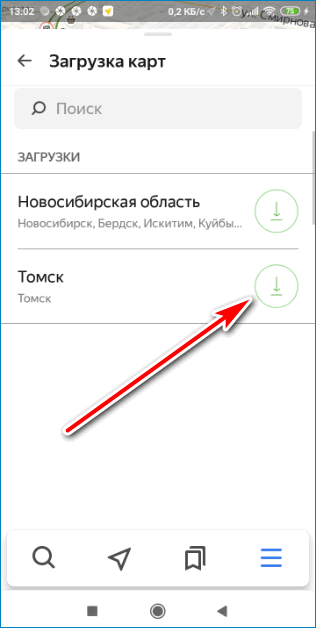
Как известно, Яндекс Навигатор может работать без интернета, для этого достаточно загрузить карты нужных регионов. Сделать это нужно предварительно, зайдя в настройки мобильного приложения.
Используя офлайн-карты, вы также сможете построить маршрут, указав точку назначения. Если сигнал от вышки очень слаб или у вас нет интернет-трафика, автономный режим вас выручит. Единственный минус — вы не сможете получить информацию о пробках на дорогах, для этого понадобятся Яндекс Карты с пробками — а без Интернета они не работают.
Итак, вам необходимо загрузить Яндекс Карты на телефон.
Строим маршрут от текущего местоположения
Маршрут от текущего местоположения до произвольной точки на карте строится в четыре шага:
За несколько секунд навигатор построит все доступные варианты маршрутов и предложит выбрать оптимальный. При этом учитывается текущая загруженность дорог по пути следования, места с пробками помечаются красным цветом, на участках с перекрытым движением установлены соответствующие пометки.
Строим автомаршрут между двумя произвольными точками
Для построения маршрута не от текущего местоположения на карте придётся выбрать две точки: место, откуда будет начато движения, и целевой пункт назначения. Пошагово процесс выглядит следующим образом:
Как и в предыдущем варианте, система предложит несколько доступных способов построения маршрута между точками.
Проверьте активацию GPS и доступ к геоданным приложения Яндекс. Навигатор
Перейдите в настройки вашего устройства и убедитесь, что там активирован доступ к GPS и геоданным. Это важно для корректного построения маршрута.
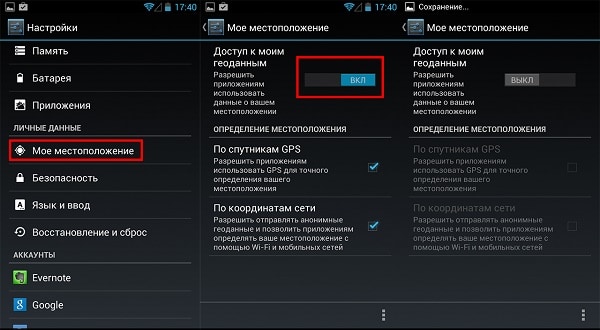
Проверьте наличие доступа к геоданным
Варианты задания поиска
Рассмотрим все варианты задания в Навигаторе пункта назначения:
Ручной ввод

Будет запущен лишь в том случае, когда активирован значок микрофона в строке поиска.

Как только прозвучит короткий звуковой сигнал и на экране появится модулятор звуковых волн, нужно будет максимально четко произнести адрес пути следования. Речь человека преобразуется в текст и появится результат в виде вариантов адресов, точно так же, как при ручном вводе. Останется только выбрать в Яндекс Навигаторе маршрут.

По категориям
С помощью навигатора в online-режиме можно найти место, которое не связано с конкретным адресом, но пользователь его запрашивает. Для этого разработан поиск по категориям.
Допустим, водитель захотел выяснить, где находится ближайшее кафе, магазин или где он может получить определенную услугу. Этот случай не требует предоставления адреса. Можно просто дать запрос: «Где находится ближайшая мойка». Моментально пользователю будет предоставлен целый список автомоек, которые находятся поблизости, вместе с графиком их работы.

Запросы, которые пользуются популярностью, выведены отдельно. Они имеют вид иконок, расположенных сразу же под строкой поиска. Нажав на один из значков, сразу же поступит команда в Яндекс Навигатор онлайн проложить маршрут. Если вы находитесь рядом с эти местом, можно оставить машину и пройтись пешком.
Выбор в истории поездок
Навигатор имеет свойство автоматически сохранять все пункты следования данным пользователем. По этой причине не стоит задавать вопрос, как сохранять маршрут в Яндекс Навигаторе. Для того, чтобы восстановить историю, нужно воспользоваться вкладкой «История».

Определение наиболее подходящего маршрута
После того, как будут указаны пункты следования, приложение ознакомит пользователя с несколькими вариантами достижения цели, где будет указан километраж и время пути. Пользователю останется выбрать оптимальный и подтвердить его.

Во время поездки предоставляется возможность корректировать маршрут, учитывая дорожную обстановку. Чтобы данные дорожной обстановки не отвлекали водителя, можно их отключить.
Яндекс Навигатор — конкурентоспособный сервис, который полезен каждому водителю. Он существует лишь за счет контекстной рекламы. Только в том случае, когда установленный вами навигатор отказывается прокладывать маршрут, не указывает направление и не занимается поиском оптимального пути, следует воспользоваться альтернативным от Яндекса, который предоставляется абсолютно бесплатно.
MapFactor Navigator
Навигатор от студии разработчиков MapFactor позиционирует себя, как лучшее приложение в категории карт. Откровенно говоря, с этим можно поспорить, однако это не повод проигнорировать описание программы, выделяющее следующие достоинства бесплатного софта:
MapFactor Navigator рассчитан на путешествия по всему миру, поскольку в базе офлайн-навигатора хранятся карты практически всех стран планеты.
Приложение получило довольно высокую оценку владельцев Андроид-смартфонов (4,5 баллов), так как пользоваться программой можно даже на старых устройствах с Android 6 на борту. Однако у проги есть и недостатки в лице сложного поиска пункта назначения по адресу, а также сложного выхода из приложения.

Как определить и решить проблему
Обычно Яндекс.Навигатор работает стабильно. При подключении автоматически определяется местоположение, настраивается яркость экрана. В ночное время приложение включает темную тему, чтобы не слепить водителя.
Что делать, если навигация перестала работать? Если возникают ошибки, их можно определить и устранить самостоятельно . Для этого нужно проанализировать время возникновения ошибок и убрать причину.
Не запускается
Если навигатор перестал работать после автоматического обновления, проблема заключается в следующем:
Устаревший телефон может поддерживать не все опции, которые добавились в навигатор после обновления. В этом случае рекомендуется удалить только что обновленную версию Яндекс.Навигатора и установить старую, которая работала стабильно.

Важно. Перед удалением навигации попробуйте перезагрузить телефон и снова запустить приложение. Обычно эта простая процедура решает большинство проблем.
Ошибки во время движения по маршруту
Некорректная работа может проявляться во время движения по маршруту. Навигатор может неточно отображать курсор на дороге, не показывать пробки или не оповещать о камерах. Ошибка может периодически проявляться и исчезать.
Для решения проблемы:
Переполненный кеш может влиять на скорость и точность работы навигатора. При этом приложение начинает тупить, зависать, давать подсказки с запаздыванием, нестабильно отображать карту во время движения.
Как почистить кеш на Андроид:
Нестабильная работа может быть вызвана устаревшими данными в навигаторе.
Для решения проблемы его нужно обновить:
Обновления на iOS обычно осуществляются автоматически. Если рядом с иконкой навигатора появилась зеленая стрелочка, тапните по ней и Айфон моментально скачает и установит новую версию.
Не слышно голосовые подсказки
Что с навигатором, если во время движения не слышно голосовые подсказки? Проблема может быть связана с настройками приложения и телефона.
Для проверки настроек в навигации:
Отсутствие голосовых подсказок может быть связано с настройками телефона. Если в устройстве убавлена громкость или стоит режим «Без звука», оповещений в приложениях не будет. Для решения проблемы прибавьте уровень громкости с помощью настроек или боковых клавиш.
Нет карт при поездке за городом
Почему не работает Яндекс.Навигатор за городом? Ошибка связана с отсутствием подключения к интернету. В этом случае автоматически включаются офлайн-карты, если их нет – навигатор работать не будет.
Перед поездкой по трассе заранее загрузите карты местности:
Важно. Офлайн-карты могут занимать от 30 до 800 мегабайт памяти. Итоговый размер зависит от выбранного города. Хранить скачанные карты можно в памяти устройства или на установленной флешке.
Не забывайте обновлять карты не реже одного раза в месяц. Для этого перейдите в настройки навигации и кликните по кнопке со стрелкой. Для экономии трафика подключитесь к бесплатной точке WiFi.
Для работы вне сети не забудьте активировать датчик GPS в устройстве. Сделать это можно через меню с настройками или с помощью выпадающей шторки с уведомлениями.
Если сбой произошел из-за ошибки базы данных, карты могут стать недоступны при поездке в городе в режиме онлайн. Работоспособность вернется через некоторое время. Для продолжения использования навигации отключитесь от интернета, офлайн-карты включатся автоматически.
Что делать, если плохо работает Яндекс.Навигатор? Для начала нужно выявить причину проблемы и выполнить несколько настроек. Если перечисленные способы не помогли, обратитесь в службу поддержки Яндекс и подробно опишите проблему.
Места размещения георекламы в Яндексе
Рекламу можно разместить в четырех геосервисах:

Яндекс навигатор исправить ошибку

На данный момент «Яндекс.Навигатор» является лучшей программой для поиска нужной локации и установки оптимального маршрута. Она работает на Андроид и iOS. Пользователи часто сталкиваются с различными сложностями при использовании этого софта. Если не работает Яндекс Навигатор, прежде вего, нужно определить причину, после чего приступать к восстановилению его функционирования.
Maps
Одна из самых популярных программ-навигаторов, набравшая уже свыше 50 миллионов скачиваний. Приложение является мультиязычным, а потому востребовано по всему земному шару. Разработчики позиционируют свое творение, как навигатор для путешествий без подключения в интернете, и параллельно с этим выделяют несколько преимуществ:
Глядя на описание продукта, можно подумать, будто он не имеет недостатков. Однако в отзывах пользователи сообщают о неудобном интерфейсе, который появился после обновления Maps.Me. Таким образом, в своем нынешнем виде приложение нуждается в доработке и подойдет не каждому путешественнику, привыкшему к высокому уровню удобства при взаимодействии с сервисом.

Обновите вашу версию приложения для авто
Рекомендуем обновить вашу версию приложения Яндекс.Навигатор. По заявлению ответственных лиц Yandex старые версии программы не совместимы с новым функционалом приложения. Потому если вы пользуетесь им на Андроид или iOS – обновите свою версию на самую свежую и актуальную. Тогда вы сможете прокладывать пути без ошибок.

Установите свежую версию приложения
Включить определение местоположения на устройстве
Каким образом включается местоположение на смартфоне:
В новых версиях операционных систем предлагается альтернативный вариант: даже если местоположение будет выключено, то владельцу устройства автоматически поступит предложение включить его из интерфейса навигатора.
Google Maps
Тем, кто не хочет тратить время на поиск и скачивание стороннего софта, подойдет стандартная программа Google Карты. Она установлена на каждом Андроид-смартфоне и имеет несколько особенностей:
Увы, карты Google пока не лучшим образом адаптированы для России. Однако в путешествиях по Европе и Северной Америке вы можете оценить все преимущества софта, который является самым популярным навигатором в мире. Тем более, что программа является абсолютно бесплатной, а среди особенностей, разумеется, есть возможность загружать схемы для навигации в офлайн-режиме.

Несмотря на то, что Яндекс.Навигатор занимает совсем немного места на внутреннем накопителе и работает в режиме онлайн, также приложение умеет загружать карты для их просмотра в офлайне. Для этого вам нужно запустить прогу и выбрать регион с подробной прорисовкой. Что касается функционала Яндекс.Навигатора, то его разработчики выделяют следующие фишки:
Эта прога является лучшим средством для навигации среди русскоязычной аудитории, однако прорисовка местности далеко не во всех городах выполнена на 100 %. Поэтому, проезжая через малые города, вы можете пропустить некоторые магазины и организации.

Как настроить рекламу на Яндекс. Картах
Сначала зарегистрируйтесь в — именно здесь вы сможете создать, а впоследствии и редактировать сведения о компании. Для этого укажите название, местоположение и вид деятельности организации. Яндекс использует эти данные для выдачи. Модерация займет не более суток.
Затем настройте карточку компании:
В завершение проверьте, каким ваш профиль увидят пользователи Яндекс.Карт.
В меню «Статистика» можно изучать запросы по рубрикам, динамику показов, кликов, конкурентов, а также социально-демографические данные и устройства пользователей. Информация отображается в процентах. Список запросов зависит от выбранной темы — его нельзя скорректировать.
Стоимость рассчитывается индивидуально. На нее влияют регион, тематика и срок размещения, но не количество показов или наличие рекламы в карточке. Минимальная цена — от 1730 рублей в месяц. Минимальный и максимальный сроки действия услуги для одной карточки с привязкой к одной точке местности — 90 и 360 дней. Услугу можно приобрести на любой период в этих пределах, кратный 30.
Для выполнения точных расчетов используйте формулы и таблицы из

Итак, расскажу теперь, как проложить свой первый маршрут:
Не работает навигатор Яндекс
Проблемы с навигацией от Яндекс могут возникать по разным причинам. Для их решения в первую очередь следует перезапустить телефон. Если это не помогло, ошибка может быть связана с работой мобильника или настройками навигатора.
Установка

Далее магазин запустит загрузку, а затем установка. Вам останется только немного подождать.

Когда кнопка «Открыть» станет зеленой и кликабельной, нажмите на нее, чтобы запустить навигатор. Либо откройте приложение с рабочего стола.

Единственное, убедитесь заранее, что на вашем телефоне достаточно памяти. При необходимости удалите ненужные программы, видео, фотографии и другие файлы из внутренней памяти смартфона. Вес установочного файла – 99 Мб. Как правило, для установки программ требуется больше места, поэтому учитывайте это при запуске скачивания. Если объема памяти не хватит, Play Market, возможно, предложит вам удалить некоторые приложения, либо вовсе выдаст ошибку установки.
Как известно, Яндекс Навигатор может работать без интернета, для этого достаточно загрузить карты нужных регионов. Сделать это нужно предварительно, зайдя в настройки мобильного приложения.
OsmAnd
Это приложение получило одну из самых высоких оценок в Google Play. Пользователи поставили навигатору OsmAnd 4,7 балла, объяснив это широким функционалом, удобством использования и стабильностью работы. Сами разработчики выделяют следующие достоинства своей программы:
При этом важно заметить, что OsmAnd является условно бесплатным приложением, то есть некоторые функции становятся доступны только после оформления подписки. Так, проигнорировав ее, пользователь столкнется с ограничениями на загрузку карт и не сможет читать информацию на Википедии об интересных местах в режиме офлайн.

Навител
Если предыдущие два приложения акцентируют свое внимание на территорию России, то в Навител представлены карты сразу 66 стран мира, что очень полезно тем, кто не ограничивается путешествиями по своей стране. На странице программы в Play Маркет выделяется масса достоинств навигатора:
В качестве навигатора Навител действительно хорош, а вот проработка карт вызывает немало вопросов, поэтому пользователи оценили приложение всего в 3,3 балла. Такая скромная оценка обусловлена неудобным интерфейсом, хотя разработчики заявляют об обратном, а также необходимостью платить деньги за покупку подробных карт тех или иных регионов.

Реклама в Яндекс. Картах и Яндекс. Навигаторе


За май 2022 года Яндекс.Карты посетили почти 37 миллионов человек. Ежедневно они пользовались приложением в среднем 1 час 22 минуты: строили маршруты, узнавали адреса, искали круглосуточные аптеки в своем районе или кафе по пути на работу.
2ГИС
Пожалуй, самое популярное российское приложение, предлагающее доступ к картам в режиме офлайн. Первая версия 2GIS вышла еще в 2011 год, и с тех пор программа получает регулярные обновления, улучшающие интерфейс и добавляющие полезные функции. Разработчики ПО выделяют следующие особенности своего продукта:

Поиск пункта назначения
Важно знать, что прокладка маршрута устройством проходит в 5 этапов:
Форматы георекламы
Есть шесть основных рекламных форматов георекламы в системе Яндекса:
Тестируйте разные геосервисы и форматы георекламы и выбирайте те, которые лучше всего решают ваши задачи.
Тратьте бюджет только на ту рекламу,которая работает
Подробнее про коллтрекинг
Сообщите о проблеме с маршрутом в техподдержку Yandex
Если вы пользуетесь самой свежей версией программы, и при этом она всё так же выдаёт сообщение о том, что нельзя проехать по заданному адресу, рекомендуем сообщить о проблеме в техподдержку Яндекса .
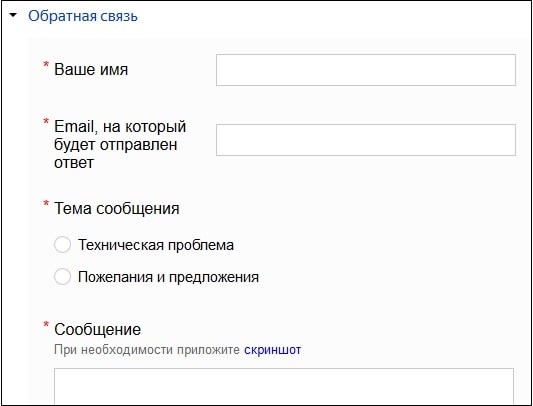
Заполните форму обратной связи
Обычно на корректировку (отладку) карт у Яндекса может уйти несколько недель. По заявлению разработчиков это связано с довольно трудоёмким и продолжительным процессом работы с картами, потому мгновенных результатов ждать не стоит.
Дополнительные инструменты и сервисы
В Яндекс Навигаторе есть дополнительные сервисы, которые сильно помогают автомобилистам: помощь в дороге (можно быстро вызвать эвакуатор, техпомощь, подвоз топлива и т. д.); проверка наличия штрафов, которые числятся за вами; связь с техподдержкой навигатора (на случай если что-то не работает либо если вы хотите исправить что-то на карте – просто оставьте заявку).
Справочник с полезной информацией для тех, кто в дороге
Откройте пятую вкладку на нижней панели, а потом раздел «Справочник» либо пролистайте страницу немного вниз. Здесь вы найдете информацию, полезную для всех автомобилистов, особенно начинающих:

Если в дороге что-то произошло, и вам нужна помощь, откройте специальный сервис в Яндекс Навигаторе с одноименным названием.

Здесь можно заказать (через специальную форму заявки) эвакуатор, техпомощь, подвоз топлива, услугу «Трезвый водитель», экспертизу ремонта, грузовую техпомощь, юридическую помощь. Услуги будут предоставлены компанией АО «ВЭР».
Если вы запутались в интерфейсе навигатора, вы можете всегда заглянуть в раздел «Обучение и подсказки».

Здесь собраны ответы на частые вопросы пользователей: как найти парковку, как ездить без интернета, как использовать точки «Дом» и «Работа», как заехать куда-либо по пути, как пользоваться голосовым управлением.

Как проверить, оформлен ли на вас штраф
В пятой вкладке перейдите в раздел «Штрафы ГИБДД».

Введите номер водительского удостоверения и СТС. Кликните «Проверить». Либо нажмите «У меня бумажное постановление».

Также вы можете тапнуть по шестеренке справа вверху. Тогда откроются настройки с несколькими разделами:

Сообщить разработчику о сбоях и ошибках на карте
Если вы обнаружили какую-либо неточность на карте, запустите одноименный сервис в пятой вкладке.

В блоке «Исправления» нажмите «Редактировать карту» и отправьте запрос. Например, можно откорректировать информацию о какой-либо организации или отметить перекрытие на дороге.

Добавлять исправления и отправлять обращения в техподдержку можно в разделе «Обратная связь».

Если у вас возникла проблема при работе с программой, тапните «Сообщить об ошибке в Навигаторе» и выберите тему обращения: платежи (штрафы, парковки и другое), трудности с загрузкой офлайн-карт, определение местоположения, пробки, построение маршрута и т. д.

В этом же разделе можно добавить что-то на карту (адрес, вход в здание или подъезд, шлагбаум, парковку, организацию); отметить неровную дорогу или место, где запрещен проезд или поворот; сообщить о временном перекрытии; исправить голосовое предупреждение о маневре.

Как построить автомобильный маршрут в Яндекс. Навигаторе без Интернета
При появлении сообщения «Не удалось построить маршрут: нельзя проехать» в Яндекс.Навигаторе рекомендуем первым делом обновить программу до самой свежей версии. Также помогает смена начальной точки маршрута на несколько сот метров, что даёт возможность программе перестроить маршрут и избежать ошибки. Используйте перечисленные нами советы, они дают возможность устранить рассматриваемую проблему на ваших гаджетах и ПК.
Представитель «Яндекса» рассказал РБК, что сбои произошли не у «Яндекс.Навигатора», а у системы GPS, которые распространились на все сервисы с геолокацией.
В компании добавили, что «Яндекс.Навигатор» уже умеет предупреждать о «телепортациях» и сбоях, от которых страдают приложения и интернет-сервисы, использующие GPS.

«Навигатор теперь распознает резкие скачки сигнала GPS на большие расстояния (при движении по построенному маршруту) и оставляет вашу координату в текущей точке маршрута. При этом построенный маршрут и карта с ориентирами остаются на экране, а приложение предупреждает одной из фраз в случайном порядке: «Зона помех, возможны ошибки GPS» или «Защита от телепортации включена», — отметил представитель «Яндекса».
Telegram-канал «Подъем» сообщал, что его подписчики пожаловались на сбои в работе сервиса «Яндекс.Навигатор». По данным канала, из центра и юго-запада Москвы водителей перебрасывало в Шереметьево. «Подъем» со ссылкой на портал Downdetector также писал, что сбои происходили не только в Москве, но и в Центральной России и на Урале.
Краткие выводы
Навигатор от Яндекс можно установить на мобильный телефон или планшет и использовать бесплатно. Для навигации требуется подключение к интернету и встроенный датчик GPS. Что делать, если не работает Яндекс.Навигатор в телефоне, рассмотрим популярные проблемы и способы их решения.