
- GeoJSON
- Изменение существующего маршрута
- Как подготовиться к запуску георекламы?
- Мобильное приложение
- Сохранение в закладках
- Вариант 1
- Печать карты
- Отправка маршрута
- Выбрать тип маршрута
- Построение маршрута
- Увидеть снимки дорог по маршруту
- Какая реклама есть на Яндекс Картах
- Форматы георекламы
- Сервис, чтобы экономить рекламный бюджет
- Как данные об организациях попадают в Яндекс Карты?
- Взаимодействие с телефоном
- Посмотреть маршрутный лист
- Особенности использования Яндекс. Карт
- Для чего это нужно?
- Добавить точку в середине маршрута
- Как запустить приоритетное размещение в Яндекс Картах
- Что дает приоритетное размещение?
- Движение по маршруту
- Поиск
- Построить маршрут
- Отправка на телефон
- Переместить точку
- Дополнительные инструменты и сервисы
- Справочник с полезной информацией для тех, кто в дороге
- Как проверить, оформлен ли на вас штраф
- Сообщить разработчику о сбоях и ошибках на карте
- Поиск пункта назначения
- Варианты задания поиска
- Ручной ввод
- Голосовой поиск
- По категориям
- Выбор в истории поездок
- Определение наиболее подходящего маршрута
- Выбрать вариант маршрута
- Как создать карту Яндекс в конструкторе
- Как нарисовать схему проезда на Яндекс. Картах
- Яндекс. Карта с несколькими адресами
- Как запустить объявление на Яндекс Картах
- Создать заказ и выбрать тип размещения
- Создать рекламную кампанию
- Установка
- Поменять местами точки маршрута
- Как добавить карту на сайт или на страницу контакты
- Как вставить карту на сайт на WordPress
- Включить определение местоположения на устройстве
- Изменить направление движения по маршруту
- Как правильно задавать точки на карте
- Для автомобилиста
- Для пешехода
- На автобусе, троллейбусе, электричке, метро
- Служба поддержки
- Как сохранять проложенный маршрут
- Изменить адрес точки
- Маршруты с избранными точками
- Для чего нужен сервис Яндекс. Карты
- Построение нового маршрута в приложении
- Продлить маршрут
- Код карты для вставки на сайт
- Создание собственной карты в конструкторе
- Как сделать схему проезда
- С несколькими точками
- «Яндекс Карты» научились строить оптимальные маршруты из нескольких точек
- Зачем нужна карта Яндекс на сайте
GeoJSON
GeoJSON : формат геоданных на основе JSON.
В файл сохранятсяnметки (координаты, описание, подпись, номер, цвет),nлинии (координаты, описание, цвет) и многоугольники (координаты, описание, цвет).
Изменение существующего маршрута
Если не задано изначально отклонение от пункта прибытия, то приложение в автоматическом режиме построит новый маршрут при любых его изменениях. Аналогично перестраивается путевой лист при смене вида транспорта.
Чтобы вручную внести любые изменения, достаточно нажать на иконку – «Найти новые места». Их нужно добавить в маршрутный лист.
Как подготовиться к запуску георекламы?
Мы получили код, теперь нам нужно перенести его на наш веб-ресурс. Для размещения подходит любое место, главное, чтобы размер подходил. Если вы используете визуальные конструкторы или редакторы, не забудьте переключиться в текстовый режим (HTML) при вставке кода. Нравится:
Мобильное приложение
В мобильном приложении Яндекс.Карты можно сохранять маршруты точно так же, как на сайте, за исключением печати.
Сохранение в закладках

Из общего списка путей на указанной странице выберите нужный, ориентируясь на числа. В результате в нижней панели приложения должна открыться еще одна вкладка с информацией.

Найдите и используйте кнопку «Сохранить», обычно расположенную под данными движения транспортного средства. Подпись будет обновлена на «Удалить», а путь будет отмечен закладкой.

Чтобы увидеть полный список всех сохраненных маршрутов, вернитесь на главную страницу мобильного приложения и откройте главное меню с помощью верхней панели. Из представленного списка выберите «Закладки».

Перейдите на вкладку «Маршруты» с помощью меню навигации. Здесь можно найти актуальную информацию, добавленную в ваш аккаунт на Яндексе, независимо от типа услуги.

Вариант 1
На официальном сайте Яндекс.Карты вы можете сохранить маршрут разными способами, в зависимости от требований к результату. При этом большинство методов позволяют использовать необходимую информацию только отдельно от этого сервиса без привычных функций навигации, при этом единственное исключение – хранение данных о движении общественного транспорта.

Перейдите на вкладку «Обзор» и в списке «Другие пути» выберите соответствующий вариант, при необходимости используя сортировку по номеру. В результате маршрут будет выделен на карте с визуализацией транспорта в реальном времени.

Чтобы добавить выбранный вариант в список закладок в заголовке вкладки, используйте кнопку «Сохранить». Повторное нажатие этой кнопки может использовать для удаления.

Вы можете узнать список всех однажды сохраненных маршрутов в специальном разделе, доступном из любой версии сервиса. Щелкните левой кнопкой мыши по фото профиля в правом верхнем углу сайта и откройте «Закладки» через представленное меню».

С помощью меню навигации перейдите во вкладку «Маршруты». Здесь находятся все данные, добавленные в порядке сохранения, которые при необходимости можно поменять местами или удалить.

Печать карты

Отредактируйте основные параметры карты на свое усмотрение и воспользуйтесь кнопкой «Печать» в правом верхнем углу. Обратите внимание, что масштаб не может быть изменен в будущем, так как диаграмма будет преобразована в статическое изображение.

Разобравшись с настройками на сайте сервиса, установите соответствующие значения во всплывающем окне браузера. Особое внимание следует обратить на «Принтер», указывающий на конкретное устройство, подключенное к ПК, или сохранение в файл PDF.


В случае файла PDF результат можно открыть в любой подходящей программе, включая мобильные приложения, и отправить другому пользователю в виде документа. Кроме того, в правом нижнем углу всегда будет доступен QR-код со ссылкой на Яндекс.Карты.

Отправка маршрута

Чтобы получить прямую ссылку на карту, используйте поле «Ссылка на карту». Также вы можете опубликовать адрес в одной из предложенных социальных сетей или ввести код миниатюрной копии карты на своем сайте.

В дополнение к вышесказанному, во вкладке вы можете использовать кнопку «Отправить» перед строкой «Отправить этот путь на телефон». Это откроет больше возможностей для пересылки.

Параметры, доступные во всплывающем окне, в основном предназначены для отправки информации через уведомление, SMS-сообщение или QR-код. В качестве альтернативы также предоставляется возможность отправить URL-адрес по электронной почте.

Какой бы вариант переадресации вы ни выбрали, в результате вы можете открыть полную Яндекс.Карту с уже проложенным путем. Однако в случае мобильных устройств по умолчанию используется официальный клиент, а не облегченная версия веб-сайта.
Выбрать тип маршрута
При построении маршрута можно выбрать его тип: автомобильный, пешеходный или велосипедный маршрут, маршрут общественного транспорта (он может включать пешеходные участки) или маршрут поездки на такси.
Некоторые типы маршрутов доступны не везде.
Для выбора нажмите требуемую кнопку на панели Маршруты (слева направо: сравнение маршрутов, автомобильный маршрут, маршрут общественного транспорта, пешеходный маршрут, велосипедный маршрут, маршрут поездки на такси):
Нажатая кнопка (выбранная позиция переключателя) выделяется синим кругом.
При изменении типа маршрута построенные ранее маршруты перестраиваются в соответствии с выбранным типом.
Пешеходная маршрутизация работает в России, Украине, Беларуси и Казахстане.
Построение маршрута
Чтобы построить маршрут на экране автомобиля, нужно задать место назначения: найти его с помощью поиска, выбрать из списка сохраненных мест или тех мест, что вы искали ранее.
А еще маршрут можно построить в приложении на телефоне и передать на головное устройство.
Выберите нужное место из списка сохранённых.
Список доступен только авторизованным пользователям. На экране головного устройства показывается не более шести точек из этого из списка.
Добавлять и удалять места, менять их порядок в списке можно только в приложении на телефоне.
Выберите нужное место из списка тех, что вы искали ранее.
Построить маршрут на телефоне
Увидеть снимки дорог по маршруту
Если вы построили автомобильный маршрут (длиной не более 100 км), в левом нижнем углу карты отобразится плеер, который покажет слайдшоу серии снимков дорог вдоль этого маршрута (подробно о снимках см. Зеркала (снимки дорог):
В полноэкранном режиме вы можете:
Какая реклама есть на Яндекс Картах
Основная аудитория Карт — мужчины и женщины в возрасте от 25 до 44 лет, которые часто перемещаются по городу — по рабочим делам, в кино, кафе, в гости. Ежемесячно сервис использует 36 миллионов пользователей по данным Яндекс за май 2022 года.
Какую информацию показывают карты в карточке о компании?
Форматы георекламы


Сервис, чтобы экономить рекламный бюджет
В Aitarget One оплата Яндекс Директ, Яндекс Бизнес, VK, myTarget и Авито — в одном окне, с закрывающими документами и бонусами. Регистрируйтесь!

Как данные об организациях попадают в Яндекс Карты?
Все данные, которые отображаются в карточках, изначально задаются в Яндекс Бизнесе. В сервисе нужно авторизоваться и заполнить необходимую информацию: название компании, адрес офиса или территорию оказания услуг, контакты. В Бизнесе вы также сможете корректировать информацию, работать с отзывами клиентов и отслеживать статистику.
Взаимодействие с телефоном
При подключении к автомобилю основной интерфейс приложения на телефоне блокируется.
Чтобы переключиться на приложение в телефоне, нажмите Продолжить в телефоне на его экране.
Переключитесь на приложение на телефоне, чтобы:
Посмотреть маршрутный лист
Чтобы посмотреть маршрутный лист, нажмите Посмотреть подробнее в карточке маршрута.
Маршрутный лист автомобильного маршрута — это список участков движения в одном направлении, отделенных от соседних отрезков маневрами. Возле каждого отрезка указана его протяженность, название улицы, по которой он проходит, и направление маневра (прямо, направо, налево, круговое движение, разворот).
Для маршрута общественного транспорта отрезок — это поездка на одном из маршрутов общественного транспорта или переход между поездками на разных видах транспорта; возле каждого отрезка указан вид транспорта, номер маршрута и название остановки.
Особенности использования Яндекс. Карт
Это приложение показывает самый короткий путь в любом населенном пункте мира. На экране отображается и вся Россия.
Встроенные возможности позволяют увидеть на карте любую организацию, начиная от ресторана или торгового центра, и заканчивая медицинским или административным учреждением.
Карты доступны в 2D или 3D форматах, а также предусмотрена персональная настройка карты. Можно использовать режим панорамы или графической схемы.
Сервис имеет несколько версий для любой операционной системы. Все версии приложения постоянно обновляются.
Для чего это нужно?
Самый простой способ – сделать это для удобства ваших потенциальных покупателей и покупателей, потому что гораздо легче визуально увидеть, где находится ваш магазин между незнакомыми улицами и домами, чем просто искать по названию улицы и самостоятельно проложить маршрут. То есть он может вписать в него адрес собственного отправления, а карта на вашем сайте автоматически укажет для него наиболее удобный маршрут до выбранного заказчиком пункта назначения из указанных точек. (Магазин, Шоу-рум, Кафе и др.). Но он может сделать это через обычную карту, которых сейчас огромное количество, верно? Да, но в то же время он покинет ваш сайт, и есть вероятность, что вы потеряете клиента, и с помощью интегрированной интерактивной карты он останется на сайте и обязательно достигнет конечного пункта назначения.
Каждый покупатель сможет наглядно увидеть, где находится ближайшая к нему точка, если их больше одной. Это очень удобно и понятно даже для тех, кто плохо ориентируется как на земле, так и в интернет-пространстве, ведь им не нужно вручную сравнивать все адреса и проверять, где ближе всего к вам добраться, а может, ваших конкурентов, в которую включена эта карта и ясно где они находятся.
Добавить точку в середине маршрута
Построенный автомобильный маршрут можно уточнить: добавить к нему дополнительные точки (в число маршрутных точек на панели Маршруты эти точки не включаются):
Чтобы удалить дополнительную точку, дважды нажмите на нее.
Как запустить приоритетное размещение в Яндекс Картах
Это настройка рекламы на Яндекс Картах через Яндекс Бизнес. Если вы еще не создавали карточку организации, то самое время это сделать. В инструкции Яндекса можно прочитать, как добавить компанию.

После того, как вы заполнили карточку, нужно дождаться результатов проверки. Если модераторы не найдут нарушений, вы сможете запускать рекламу.
Кстати, Яндекс Бизнес предлагает создать свой «сайт», который можно рекламировать на разных сервисах: на сайтах-партнерах, в Поиске и Картах.

Когда вы пройдете проверку, выбирайте Яндекс Карты и настраивайте объявление.


Что дает приоритетное размещение?

Пример рекламы барбершопа «Черная кость» на Яндекс Картах
Яндекс.Карты умеют строить оптимальные маршруты перемещения между заданными точками. Вы можете:
выбрать вариант маршрута (например, самый быстрый или самый простой);
сообщить в службу поддержки сервиса о неточности в построенном маршруте.
выбрать тип маршрута (автомобильный, на общественном транспорте, пешеходный, велосипедный, на такси);
отправить уведомление (информацию о маршруте) на мобильное устройство.
Движение по маршруту
Во время движения по маршруту на экране автомобиля будет доступна следующая информация.
Загруженность дорог показана цветом:
Информацию о пробках предоставляют пользователи сервисов Яндекс.Карты и Яндекс.Навигатор. Данные передаются в обезличенном виде, конфиденциально.
Чтобы посмотреть маршрут целиком, нажмите

Параметры, которые будут меняться в зависимости от дорожной ситуации:
Полосы отображаются в нескольких крупных городах, на сложных поворотах и перекрестках. Также полосы показываются, если нужно придерживаться определенных полос при движении.
Дорожные события — это точки на карте, к которым привязана информация о ситуации на дорогах, например о ДТП. На экране автомобиля эти точки не являются интерактивными.
В приложении на телефоне вы можете настроить, какие события будут показаны на карте. По умолчанию включены все события, кроме камер. На головном устройстве автомобиля могут отображаться все виды дорожных событий, кроме разговорчиков (произвольных текстовых сообщений пользователей).
О видах дорожных событий можно узнать в Справке Навигатора.
Поиск
На экране головного устройства можно выполнить поиск мест по категориям или поиск адресов. Адрес можно набрать на экранной клавиатуре автомобиля или телефона или задать с помощью голосового помощника.
Найти место определенного типа

Чтобы набрать адрес с клавиатуры телефона, нажмите

. Результаты поиска появятся на экране автомобиля.
Построить маршрут
Чтобы построить маршрут:
Нужные точки можно установить нажатием на карте вручную или вводом адреса.
Задать точку можно, либо нажав на нее на карте, либо введя с клавиатуры ее адрес или географические координаты (подробнее о формате ввода). Координаты при вводе автоматически преобразуются в адрес.
После того как начальная и конечная точки маршрута заданы, Яндекс.Карты построят несколько вариантов маршрута. Первый вариант (оптимальный с точки зрения Яндекс.Карт) отображается на карте цветным, остальные — серым:
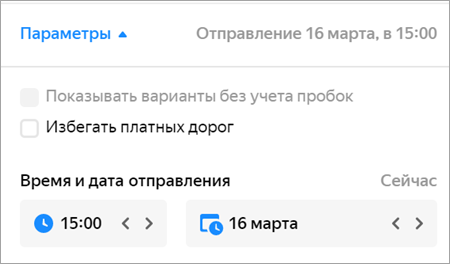
Если вы строите автомобильный маршрут или маршрут поездки на общественном транспорте, вы можете задать дополнительные параметры маршрута. Нажмите Параметры и отметьте нужные опции:
Для автомобильных маршрутов:
Параметры грузовика — для построения маршрута, учитывающего ограничения движения для автомобилей, определяемые наличием дорожных знаков или физической невозможностью проезда, укажите:
Для маршрутов поездки на общественном транспорте можно указать свои Предпочтения по транспорту : выберите виды транспорта, на которых вам хотелось бы совершить поездку. Если существуют адекватные маршруты с использованием этих видов транспорта, они будут добавлены в выдачу.
Кроме того, для автомобильных маршрутов и маршрутов поездки на общественном транспорте можно назначить день и время поездки, отличающиеся от текущих. Маршрут будет построен в соответствии с заданным временем отправления.
В этом случае в карточке маршрута отображается вычисленное время прибытия.
Чтобы сбросить заданные параметры, нажмите Сейчас :
Маршруты отображаются на карте (и в карточках маршрутов, в которых указано расчетное время для каждого варианта):

Платные участки дорог на карте выделены значками местных валют:


и т. д.
Отправка на телефон
Используя официальный сайт, открытый на компьютере, вы можете исправить карту, а затем отправить ее на свой смартфон. Это позволит вам обойтись без печати бумажной версии.
Для этого нужно нажать на кнопку «Отправить на телефон». Далее появится поле для ввода мобильного телефона. Ему будет отправлено SMS-сообщение со ссылкой на составленную вами карту. Вы также можете получить ссылку по электронной почте.
Более удобный вариант – отсканировать QR-код с экрана компьютера с помощью камеры телефона. После этого ваша карта автоматически появится в приложении.

Переместить точку
Чтобы переместить точку маршрута, перетащите ее мышкой в нужное место.
Дополнительные инструменты и сервисы
В Яндекс Навигаторе есть дополнительные сервисы, которые сильно помогают автомобилистам: помощь в дороге (можно быстро вызвать эвакуатор, техпомощь, подвоз топлива и т. д.); проверка наличия штрафов, которые числятся за вами; связь с техподдержкой навигатора (на случай если что-то не работает либо если вы хотите исправить что-то на карте – просто оставьте заявку).
Справочник с полезной информацией для тех, кто в дороге
Откройте пятую вкладку на нижней панели, а потом раздел «Справочник» либо пролистайте страницу немного вниз. Здесь вы найдете информацию, полезную для всех автомобилистов, особенно начинающих:

Если в дороге что-то произошло, и вам нужна помощь, откройте специальный сервис в Яндекс Навигаторе с одноименным названием.

Здесь можно заказать (через специальную форму заявки) эвакуатор, техпомощь, подвоз топлива, услугу «Трезвый водитель», экспертизу ремонта, грузовую техпомощь, юридическую помощь. Услуги будут предоставлены компанией АО «ВЭР».
Если вы запутались в интерфейсе навигатора, вы можете всегда заглянуть в раздел «Обучение и подсказки».

Здесь собраны ответы на частые вопросы пользователей: как найти парковку, как ездить без интернета, как использовать точки «Дом» и «Работа», как заехать куда-либо по пути, как пользоваться голосовым управлением.

Как проверить, оформлен ли на вас штраф
В пятой вкладке перейдите в раздел «Штрафы ГИБДД».

Введите номер водительского удостоверения и СТС. Кликните «Проверить». Либо нажмите «У меня бумажное постановление».

Также вы можете тапнуть по шестеренке справа вверху. Тогда откроются настройки с несколькими разделами:

Сообщить разработчику о сбоях и ошибках на карте
Если вы обнаружили какую-либо неточность на карте, запустите одноименный сервис в пятой вкладке.

В блоке «Исправления» нажмите «Редактировать карту» и отправьте запрос. Например, можно откорректировать информацию о какой-либо организации или отметить перекрытие на дороге.

Добавлять исправления и отправлять обращения в техподдержку можно в разделе «Обратная связь».

Если у вас возникла проблема при работе с программой, тапните «Сообщить об ошибке в Навигаторе» и выберите тему обращения: платежи (штрафы, парковки и другое), трудности с загрузкой офлайн-карт, определение местоположения, пробки, построение маршрута и т. д.

В этом же разделе можно добавить что-то на карту (адрес, вход в здание или подъезд, шлагбаум, парковку, организацию); отметить неровную дорогу или место, где запрещен проезд или поворот; сообщить о временном перекрытии; исправить голосовое предупреждение о маневре.


Поиск пункта назначения
Важно знать, что прокладка маршрута устройством проходит в 5 этапов:
Варианты задания поиска
Рассмотрим все варианты задания в Навигаторе пункта назначения:
Ручной ввод

Голосовой поиск
Будет запущен лишь в том случае, когда активирован значок микрофона в строке поиска.

Как только прозвучит короткий звуковой сигнал и на экране появится модулятор звуковых волн, нужно будет максимально четко произнести адрес пути следования. Речь человека преобразуется в текст и появится результат в виде вариантов адресов, точно так же, как при ручном вводе. Останется только выбрать в Яндекс Навигаторе маршрут.

По категориям
С помощью навигатора в online-режиме можно найти место, которое не связано с конкретным адресом, но пользователь его запрашивает. Для этого разработан поиск по категориям.
Допустим, водитель захотел выяснить, где находится ближайшее кафе, магазин или где он может получить определенную услугу. Этот случай не требует предоставления адреса. Можно просто дать запрос: «Где находится ближайшая мойка». Моментально пользователю будет предоставлен целый список автомоек, которые находятся поблизости, вместе с графиком их работы.

Запросы, которые пользуются популярностью, выведены отдельно. Они имеют вид иконок, расположенных сразу же под строкой поиска. Нажав на один из значков, сразу же поступит команда в Яндекс Навигатор онлайн проложить маршрут. Если вы находитесь рядом с эти местом, можно оставить машину и пройтись пешком.
Выбор в истории поездок
Навигатор имеет свойство автоматически сохранять все пункты следования данным пользователем. По этой причине не стоит задавать вопрос, как сохранять маршрут в Яндекс Навигаторе. Для того, чтобы восстановить историю, нужно воспользоваться вкладкой «История».

Определение наиболее подходящего маршрута
После того, как будут указаны пункты следования, приложение ознакомит пользователя с несколькими вариантами достижения цели, где будет указан километраж и время пути. Пользователю останется выбрать оптимальный и подтвердить его.

Во время поездки предоставляется возможность корректировать маршрут, учитывая дорожную обстановку. Чтобы данные дорожной обстановки не отвлекали водителя, можно их отключить.
Яндекс Навигатор — конкурентоспособный сервис, который полезен каждому водителю. Он существует лишь за счет контекстной рекламы. Только в том случае, когда установленный вами навигатор отказывается прокладывать маршрут, не указывает направление и не занимается поиском оптимального пути, следует воспользоваться альтернативным от Яндекса, который предоставляется абсолютно бесплатно.
Выбрать вариант маршрута
Чтобы выбрать вариант маршрута, нажмите на строчку с нужным маршрутом на панели Маршруты или на линии маршрута на карте.
Выбранный маршрут будет выделен на карте цветом, а на панели Маршруты — синей полосой слева.
Как создать карту Яндекс в конструкторе
Чтобы встроить карту Яндекса, вам необходимо:
Есть специальный сервис для создания карт – Яндекс Карт Конструктор.
Если у вас есть почта на Яндексе, вы можете зайти в сервис и сразу приступить к созданию карты. Нажмите кнопку «Создать карту».

Вы увидите рабочее поле, где вы можете создать свою карту. Все созданные карты будут сохранены в списке карт.

Попробуем создать карту. Рассмотрим пример: ваш офис находится в 10 минутах ходьбы от метро. Вы хотите показать на карте маршрут от метро до офиса.
Первым делом даем название и задаем описание нашей карты (не обязательно, но так будет удобнее, особенно если карт будет больше).

Затем вы начинаете редактировать карту. На карте вы можете:
Как нарисовать схему проезда на Яндекс. Картах
Вернемся к примеру. Нам нужно показать маршрут от метро до нашего офиса. Найдите на карте нужную станцию, затем выберите инструмент «Линии» и просто нарисуйте маршрут с помощью мыши. Затем мы можем настроить внешний вид линии: толщину, непрозрачность, цвет. Как видите, дизайнер сразу подсчитал, сколько метров вам нужно пройти.

Тогда предлагаю поставить еще одну табличку с указанием офиса. Выберите инструмент «Тег» и поставьте отметку, просто щелкнув мышью в нужном месте. Затем установим метку: напишем описание, выберем цвет и тип.

Нажмите «Сохранить и продолжить».

Далее указываем тип карты:
Лучше, конечно, использовать интерактивную карту.

Яндекс. Карта с несколькими адресами
Попробуем создать карту на случай, если у вас два магазина или два офиса в одном районе.
Точно так же создаем новую карту, называем и пишем описание. Затем выберите инструмент «Места». Ставим отметку в нужном месте и ставим.

Это будет указание на первую локацию (магазин, салон, филиал). Теперь вам нужно указать и второй. Делаем все так же, только я выбираю для этого знака другой цвет – чтобы различать. Пусть будет зеленым.

Все, карта готова. Его можно сохранить и разместить на сайте. Даже если вы не можете сделать это сейчас по какой-то причине, вы всегда найдете готовые карты в списке карт:

Как запустить объявление на Яндекс Картах
Пока кабинет георекламы работает в тестовом режиме и чтобы получить доступ, нужно отправить заявку и заключить агентский договор с Яндексом.

Отправить заявку вы можете по ссылке в описании рекламных продуктов Яндекса. После того, как вы получили доступ, нужно создать новый профиль, который еще не использовался в других сервисах Яндекса, затем перейти по ссылке в кабинет Георекламы, указать название компании и свои контактные данные.

Создать заказ и выбрать тип размещения
После того, как вам одобрили создание кабинета, зайдите в него и нажмите на кнопку «Создать первый заказ».
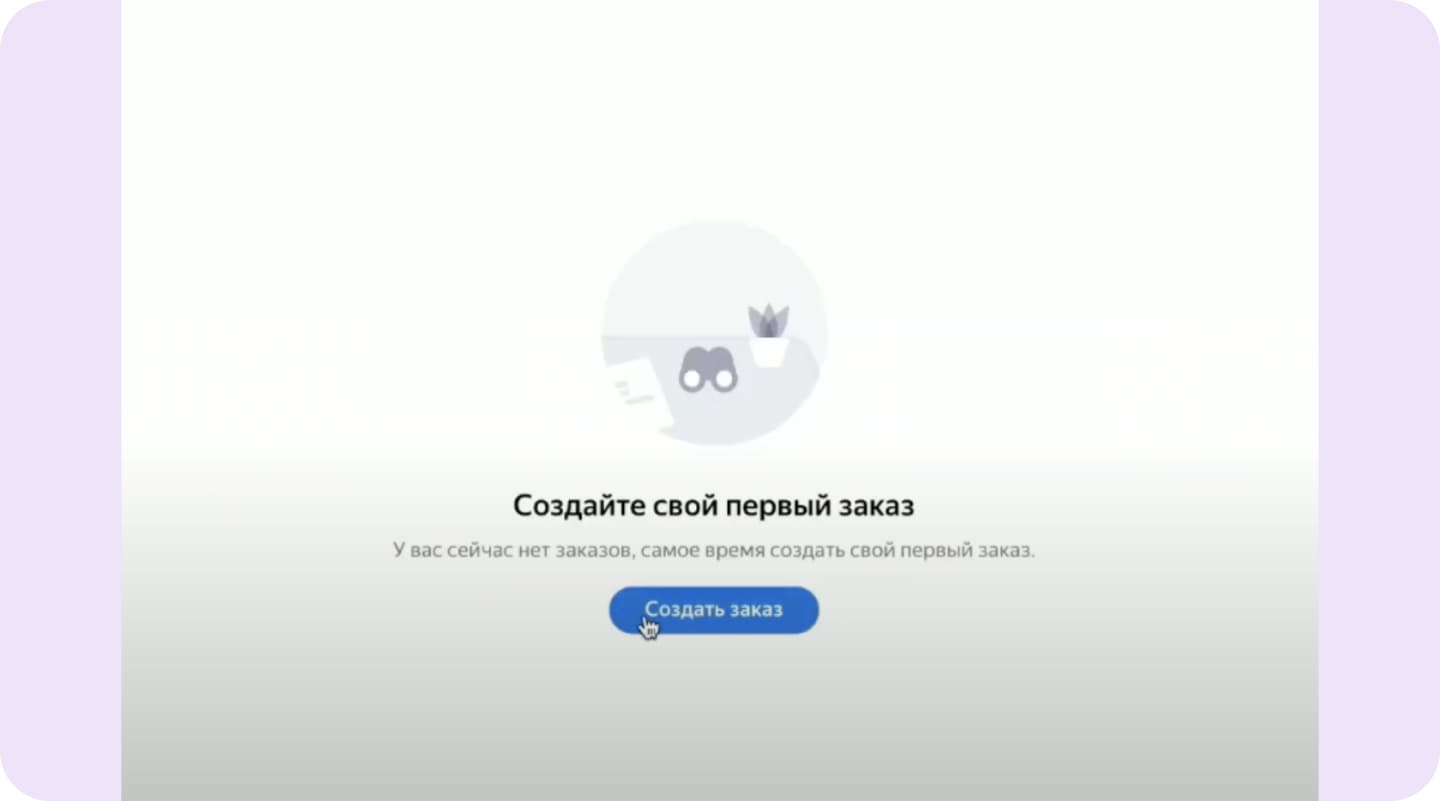
Дальше вам нужно выбирать формат размещения — о них мы рассказывали выше. Это может быть баннер в навигаторе или Яндекс Метро, пин по маршруту и т.д.

Создать рекламную кампанию
Сначала вы создаете заказ на определенный формат, а только после этого на экране появится возможность создания рекламной кампании.

В основных настройках нужно будет заполнить информацию:
В дополнительных настройках можно указать:
После чего вы выбираете локацию размещения — то есть места на карте, при посещении которых будет показываться ваше объявление. Затем настраиваете баннер, логотип и цвет обводки — как логотип будет выглядеть на карте.
После заполнения всех данных вы отправляете кампанию на модерацию.
Установка

Далее магазин запустит загрузку, а затем установка. Вам останется только немного подождать.

Когда кнопка «Открыть» станет зеленой и кликабельной, нажмите на нее, чтобы запустить навигатор. Либо откройте приложение с рабочего стола.

Единственное, убедитесь заранее, что на вашем телефоне достаточно памяти. При необходимости удалите ненужные программы, видео, фотографии и другие файлы из внутренней памяти смартфона. Вес установочного файла – 99 Мб. Как правило, для установки программ требуется больше места, поэтому учитывайте это при запуске скачивания. Если объема памяти не хватит, Play Market, возможно, предложит вам удалить некоторые приложения, либо вовсе выдаст ошибку установки.
Поменять местами точки маршрута
Чтобы поменять местами точки маршрута, если точек больше двух, нажмите кнопку

в нужной строке списка точек и перетащите мышкой нужную строку в новую позицию. Маршрут будет перестроен автоматически.
Как добавить карту на сайт или на страницу контакты
Как я уже писала выше, после создания карты нужно скопировать код и встроить его на сайт.
После того, как создали карту, нажимаем «Получить код карты». Вы увидите кусочек кода, который нужно встроить в сайт.

Обычно карту на сайте размещают:
Имея готовый код карты, вставить ее на сайт просто. Я подскажу вам несколько способов, в первую очередь для владельцев сайта на WordPress. Настройки вы сможете произвести даже самостоятельно.
Как вставить карту на сайт на WordPress
Рассмотрим, как вставить карту на сайте WordPress на страницу «Контакты». У нас на этой странице уже написан наш адрес, телефон, а внизу под всем контентом будет размещаться карта.
Заходим в административную панель сайта. Переходим в раздел «Страницы»:

Затем находим там нашу страницу «Контакты» и выбираем «Изменить». Переключаем редактор из режима «Визуальный» в «Текст». В конструкторе карт выбираем код iframe и копируем его:

В самом низу, после текста, вставляем этот код и обновляем страницу.

Вот теперь наша карта на сайте:

Отредактировать ширину и высоту можно прямо в коде, который дал Яндекс (теги width, height – задаем нужное числовое значение в кавычках).
Еще один вариант размещения карты, который часто используется на лендингах — вставить карту в футер (подвал) сайта. Для этого нужно будет отредактировать HTML-код страницы, вставив туда предложенный конструктором код.
На WordPress отредактировать футер можно через админпанель. Зайдите Внешний вид – Редактор – Подвал:

Чтобы отредактировать файл, нужно иметь хотя бы базовые знания HTML. Если с этим у вас все не так хорошо, лучше доверьте работу веб-разработчику (найти умельца можно даже на фрилансе).
Для разных CMS можно использовать официальные плагины карт, или модули, которые позволяют провести быструю интеграцию.
Полный список плагинов вы можете посмотреть в Справке Яндекса.
Как видите, сделать и встроить карту Яндекс на сайт не так и сложно, и с базовым знанием HTML это вполне можно сделать самостоятельно.
Позаботьтесь о своих клиентах и помогите им быстрее найти ваш магазин, ресторан, салон красоты или офис. Создайте карту и разместите ее у себя на сайте.
Включить определение местоположения на устройстве
Каким образом включается местоположение на смартфоне:
В новых версиях операционных систем предлагается альтернативный вариант: даже если местоположение будет выключено, то владельцу устройства автоматически поступит предложение включить его из интерфейса навигатора.

Изменить направление движения по маршруту
Когда маршрут построен по двум точкам (из А в B), вы можете изменить направление построенного маршрута на обратное (из B в А).
Для этого нажмите значок со стрелками (

) между названиями точек.
При изменении направления движения маршруты перестраиваются.
Итак, расскажу теперь, как проложить свой первый маршрут:
Как правильно задавать точки на карте
Построение маршрута начинается с нажатия на иконку «Добавить точку». Для ввода команды с помощью голосовой команды необходимо удерживать иконку «Микрофон».
Пункт прибытия приложение автоматически отобразит на экране, отметив маячком красного цвета.
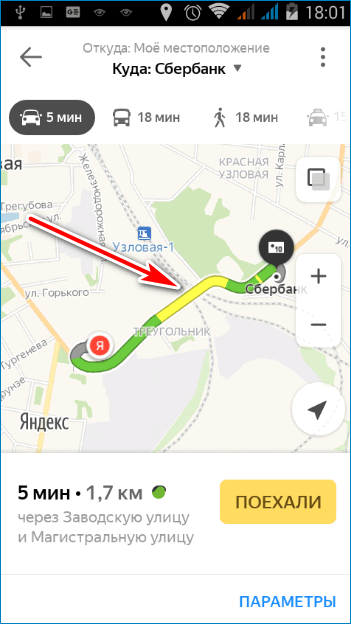
Между точкой отправления и конечной точкой будет проложен путь. Карта его выделит цветом.
Для автомобилиста
Чтобы проложить маршрут на легковом автомобиле, нужно определиться, в какую точку на карте необходимо попасть. Исходное местоположение Яндекс.Карты определяет автоматически. Каждый раз учитывается загруженность дорог. То есть на экране появится Яндекс карта с пробками.
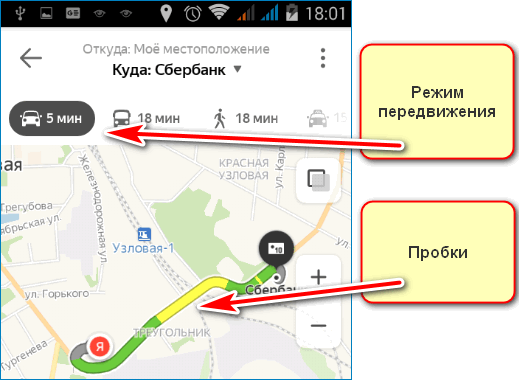
Начав движение, необходимо соблюдать предложенную сервисом скорость.
Ехать на машине следует согласно проложенному пути, избегая путаницы и лишних поворотов. При изменении данных маршрутные листы перестраиваются в автоматическом режиме.
Для пешехода
Рассчитать маршрут поможет специальная функция. Следует выбрать способ перемещения.
Передвигаться по городу предлагается:
Приложение показывает все виды общественного городского транспорта. Для их просмотра необходимо коснуться иконки «Слои».
Яндекс.Карты отображают в реальном времени график работы общественного транспорта, время отправления и прибытия, а также рассчитывают время в пути.
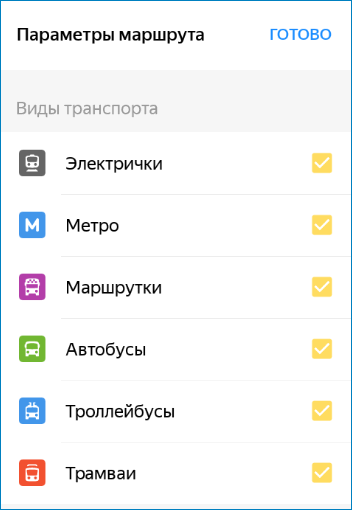
Чтобы начать движение, как и при поездке на автомобиле по карте, необходимо выбрать конечное место. Выбор конечного пункта аналогичен подбору места назначения при движении на автомобиле. Чтобы начать движение, достаточно коснуться иконки с изображением автобуса, троллейбуса, электрички или метро.
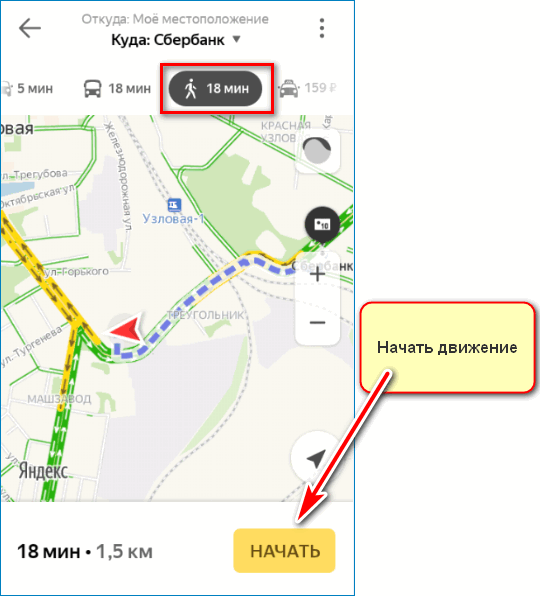
Чтобы создать путь пешком, необходимо коснуться иконки с изображением пешехода. Далее достаточно кликнуть на вкладку «Начать», расположенную в правом нижнем углу экрана. Она выделена желтым цветом. Следует идти по проложенному на карте пути.
На автобусе, троллейбусе, электричке, метро
Маршрут общественным транспортом также задается легко. Тип городского транспорта карта предложит на выбор.
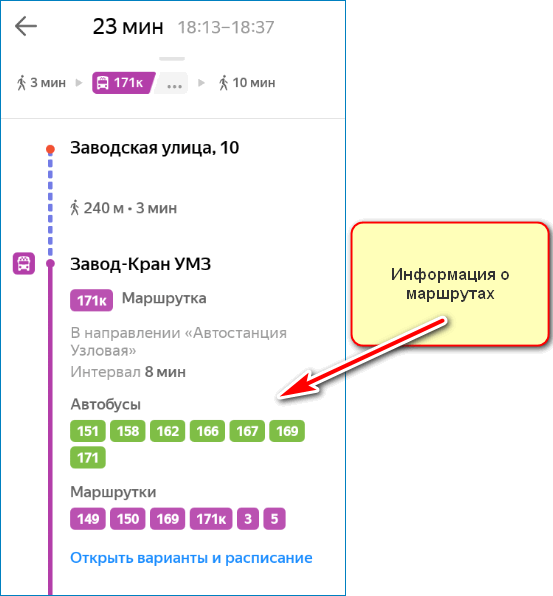
Яндекс.Карты выведет на экран:
Ближайший рейс отмечен статичным маячком и виден на экране.
Сервис укажет часть пути, который необходимо пройти пешком до остановки и покажет, сколько метров или километров придется ехать на общественном транспорте. Он выделит их разными цветами.
Служба поддержки
Чтобы сообщить службе поддержки сервиса Яндекс.Карты об ошибке на маршруте:
Откроется панель обратной связи; ее вид зависит от типа маршрута.
Неправильный манёвр ─ нажмите на узел маршрута, в котором обнаружили неточность, и в открывшемся меню выберите нужное описание;
Я знаю маршрут лучше ─ нарисуйте на карте предпочтительный маршрут.
Как сохранять проложенный маршрут
Приложение для навигации не располагает возможностью сохранения проложенных маршрутов, хотя в Яндекс.Картах такая возможность есть. Но в приложении допускается сохранять опорные точки (метки) следования: начальную и конечную. Стоит только их выбрать, как программа автоматически восстановит схему перемещения.
Это важно! Для построения маршрута в оффлайн карта местности должна быть загружена во внутреннюю память смартфона.
Этот способ по своему удобству немного уступает возможности полноценного сохранения маршрута, и на данный момент Яндекс Навигатор не готов предоставить более совершенный вариант.
Изменить адрес точки
Чтобы изменить адрес точки маршрута, нажмите на поле задания с адресом точки и исправьте адрес.
Маршруты с избранными точками
Выбранная точка будет задана как точка отправления (или назначения) маршрута.
Для чего нужен сервис Яндекс. Карты
Яндекс.Карты необходимы для сайтов, предоставляющих коммерческие услуги. С помощью точки на карте заказчик сможет найти подробную информацию о местонахождении организации.
Построение нового маршрута в приложении
Маршрут в приложении Яндекс.Карты строить не сложно. Виртуальные клавиши активируются при обычном касании или удержании.
Рассматриваемый порядок выстраивания маршрута подходит для операционной системы iOS и Android. Версия операционных систем не имеет значения.

Чтобы построить маршрут на карте Яндекс, сначала нужно определиться с местом назначения.
Продлить маршрут
Построенный маршрут можно продлить, добавив одну или несколько (не более восьми) дополнительных точек в конец маршрута.
На панели появится поле ввода дополнительной точки маршрута ( «C» ).
Чтобы удалить добавленную точку, наведите указатель на нужную строку. Справа появится значок ( Удалить ). Нажмите на него, и маршрут перестроится в соответствии с заданными условиями.
Код карты для вставки на сайт
Наша карта готова и теперь нам нужно получить ее код для встраивания на сайт, Яндекс позволяет:
Выбор между ними отобразится сразу после сохранения.

Окончательный размер пикселя задается в том же меню. Вы можете установить его вручную или перемещая углы вокруг выделенной области справа. Флажок «Растянуть по ширине» заставляет карту занимать все пространство сайта, опираясь на края блока, в котором она отображается.
На этом этапе можно вернуться к редактированию карты; в левой верхней части окна есть соответствующая надпись со стрелкой.
Последний код появляется после нажатия кнопки «Получить код карты», мой выглядит так:
При выборе печатной карты будет добавлен выбранный вами формат файла – png или jpg, а кода в результате не будет – вместо этого появится кнопка загрузки. Этот файл также можно вставить на сайт, только вам нужно будет загрузить его на хостинг и, если на вашем сайте нет визуального редактора, вам нужно будет записать изображение в тегах HTML (src)
Создание собственной карты в конструкторе
Ресурсом могут пользоваться только зарегистрированные пользователи, поэтому для работы необходим аккаунт на Яндексе. Затем вы можете пойти к дизайнеру и произвести установку.
Как сделать схему проезда
Маршрут движения – это удобный указатель пути от одного объекта к другому. Здесь же можно указать кратчайший маршрут. Чтобы создать карту Яндекса с легендой:


На заметку! Помните, что для тех, кто привык работать исключительно с кнопками, в сервисе есть функция «Горячие клавиши». Вы можете найти его внизу экрана, нажав на вопросительный знак.
С несколькими точками
Если у вашей организации два офиса или любой другой объект, вам нужно будет создать интерактивную карту с использованием нескольких точек. Чтобы нарисовать карту Яндекса:


По возможности следует указать разные маршруты к объекту, особенно если в городе несколько организаций.
«Яндекс Карты» научились строить оптимальные маршруты из нескольких точек
Новая функция позволит заехать в пару магазинов, забрать посылку с почты и перекусить, не тратя время понапрасну.
В веб-версии «Яндекс Карт» и мобильном приложении появилась функция оптимизации сложных маршрутов. Сервис подскажет, как последовательно посетить 4-10 мест, не катаясь из одного конца города в другой.
Для этого нужно указать финальную точку, а затем добавить все пункты назначения в произвольном порядке. Нажмите «Оптимизировать» — и программа сама составит маршрут, с которым обойти или объехать все места будет быстрее. Помимо расположения точек учитывается и загруженность дорог.
Оптимизировать можно маршруты для пешеходов, автомобилей и общественного транспорта. Отмечается, что новая функция будет полезна для ситуаций, когда нужно успеть сделать кучу дел как можно быстрее или хочется посетить как можно больше мест в новом городе.
Если нашли ошибку, выделите текст и нажмите Ctrl + Enter
Чтобы поменять местами точки маршрута, если точек больше двух, нажмите кнопку в нужной строке списка точек и перетащите мышкой нужную строку в новую позицию. Маршрут будет перестроен автоматически.
Зачем нужна карта Яндекс на сайте
Ранее мы уже писали о коммерческих факторах ранжирования сайтов в поиске Яндекса. Один из них – это полный адрес, в том числе карта (желательно интерактивная) на странице с контактами.
Но это только одна из причин, почему вам необходима карта на веб-ресурсе.
Она нужна и для других целей:
Не обойтись без карты тем компаниям, которые через сайт только рассказывают о своем предложении, а завершение сделки проходит оффлайн. Это мастерские, магазины, салоны красоты, производства разного направления, аптеки и больницы. Разберёмся, как в конструкторе карт Яндекса сделать схему проезда или список адресов для установки на сайт.
Статья в тему: Как добавить сайт в Гугл Мой Бизнес