

Яндекс.Карты являются огромным информационным источником, выполненным как в схематическом виде, так и в виде изображений со спутника. Помимо поиска определенного адреса и прокладки маршрута, здесь есть возможность передвигаться по улицам от первого лица, измерять расстояния, строить свои пути движение и многое другое.
Вы задумывались как не заблудиться в чужом городе или найти улицу в незнакомом районе. Помогут специализированные сервисы от Яндекса. Рассмотрим, как проложить маршрут пешком в Яндекс Картах.
- Что это такое
- Как это работает
- Создаем свой маршрут
- Дополнительные функции
- Мобильная версия
- Вывод
- Прокладываем маршрут в Яндекс.Навигаторе
- Вариант 1: Голосовой ассистент
- Вариант 2: Текстовый поиск
- Вариант 3: Ручной ввод
- Что делать, если Навигатор не ведёт по маршруту
- Еще статьи по данной теме:
- Помогла ли Вам статья?
- Как проложить маршрут в Яндекс Картах
- Прокладываем маршрут пешком в Яндекс.Картах
- Способ 1: Полная версия сайта
- Способ 2: Мобильное приложение
- Еще статьи по данной теме:
- Помогла ли Вам статья?
- Google Maps отличный вариант для путешествий
- Мобильное приложение Google
- Прокладываем маршрут пешком в Яндекс. Картах
- Способ 1: Полная версия сайта
- Способ 2: Мобильное приложение
- Как проложить маршрут Google карты
- Движение по маршруту с помощью панорам Street View
- Bestmaps
- 2Как построить маршрут в Яндекс. Картах
- Выбираем общественный транспорт
- Выбираем пеший ход
- Преимущества
- Использование
- На общественном транспорте
- Беззаботное путешествие: Как проложить маршрут на Яндекс-Картах?
- Дополнительные функции Яндекс. Карт
- Сообщить об ошибке
- Пользуемся Яндекс. Картами
- Поиск адреса или организации
- Панорамы улиц и фотографии
- «Яндекс» добавил в «Карты» бесплатную функцию планирования маршрутов для малого бизнеса Статьи редакции
Что это такое
Яндекс Карты — информационно-поисковая служба. Как это работает? Укажите начальную и конечную точку движения. По ним построится маршрут. На карте существует функция поиска, панорамы крупных улиц и городов.
Как это работает
Полная версия сайта Яндекс Карт доступна через любой браузер. Алгоритм построит кратчайший путь между точками. Будут учтены пешеходные дорожки, тротуары, лестницы, проходы между строениями. Рассмотрим подробнее как проложить маршрут пешком на Яндекс Картах используя онлайн сервис и мобильное приложение.
Создаем свой маршрут
В обозревателе перейдите:
Откройте новую форму для создания маршрута:
В конструкторе карт Яндекс пропишите откуда начинается маршрут, или выберете один из предложенных сервисом вариантов.
Выбранная точка отобразится справа на карте.
Для выбора следующей точки кликните ПКМ по нужному участку на карте или пропишите его в поле для ввода.
Тип маршрута установите на пешеходный.
Он отличается от автомобильного, потому что есть зоны для пешеходов.
В зависимости от местности сервис предложит дополнительно другие варианты пути. Отобразит время движения, расстояние. Кликните по одному из них мышкой, чтобы посмотреть детали.
Постройте маршрут из нескольких точек. Добавите их дополнительно. Они появятся на маршруте.
Дополнительные функции
Для наглядности измените вид отображения.
Полная версия сайта показывает текущее положение. Его нельзя назначить в качестве точки «Мое положение». Адрес пропишите вручную.
Мобильная версия
Вывод
Если, путешествуя вы хотите посетить дополнительно две-три достопримечательности, сервис поможет проложить маршрут через несколько точек. При составлении пути будет выбран оптимальный вариант. Потому что в составлении картографической базы принимали участие разработчики и обыкновенные пользователи.
- Прокладываем маршрут в Яндекс.Навигаторе
- Вопросы и ответы

Одна из основных функций GPS-навигатора – прокладка маршрута к определённому месту на карте. Сегодня мы хотим рассказать об этой процедуре для приложения Яндекс.Навигатор.
Прокладываем маршрут в Яндекс.Навигаторе
В рассматриваемом приложении проложить маршрут достаточно просто. Проделать это можно тремя разными путями, идентичными для Андроид и иОС.
Вариант 1: Голосовой ассистент
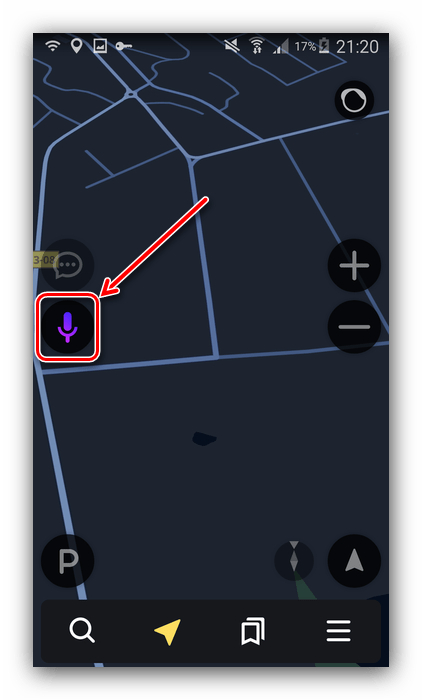
- Первый и самый простой – использовать голосовой поиск посредством встроенного в приложение ассистента Алисы. Для этого просто нажмите на кнопку с изображением микрофона.
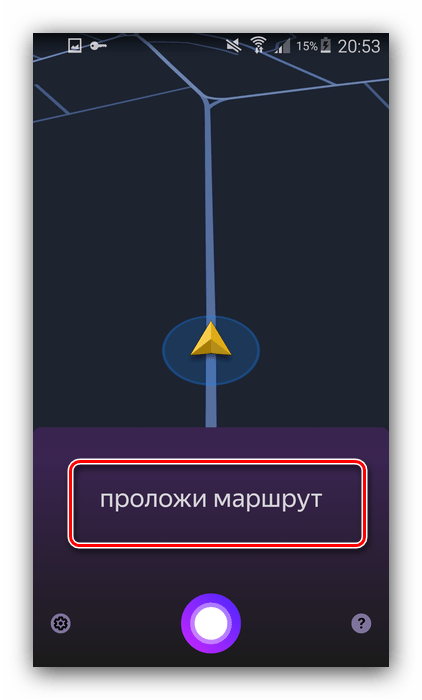
- Когда появится окошко ввода, надиктуйте фразу:
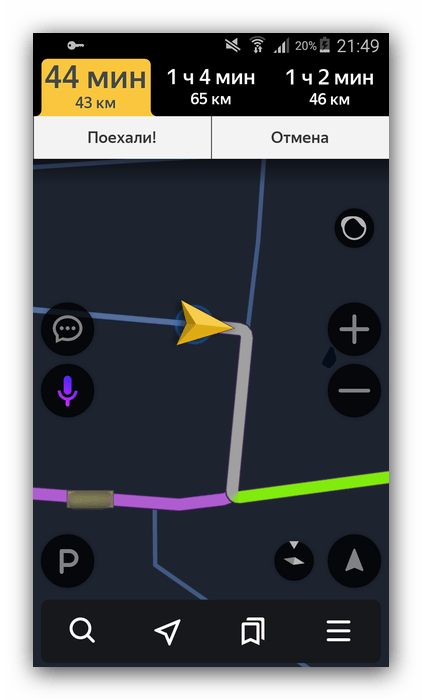
Проложи маршрут до *название объекта* - Далее остаётся только подождать, пока ассистент проложит маршрут, и нажать «Поехали».
Вариант 2: Текстовый поиск
Второй вариант тоже достаточно простой – следует задействовать «Поиск».
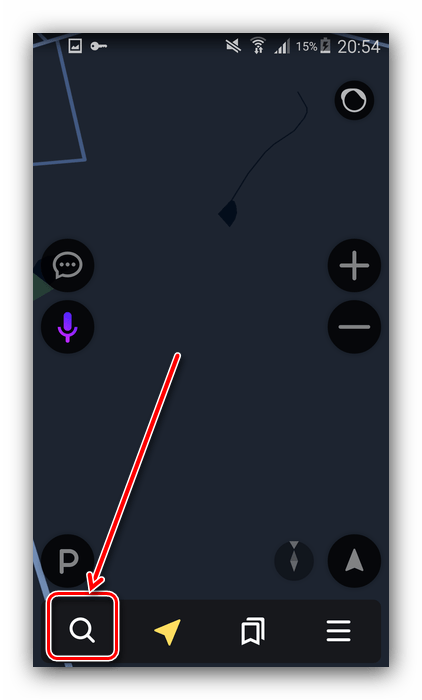
- Найдите кнопку с изображением увеличительного стекла и тапните по ней.
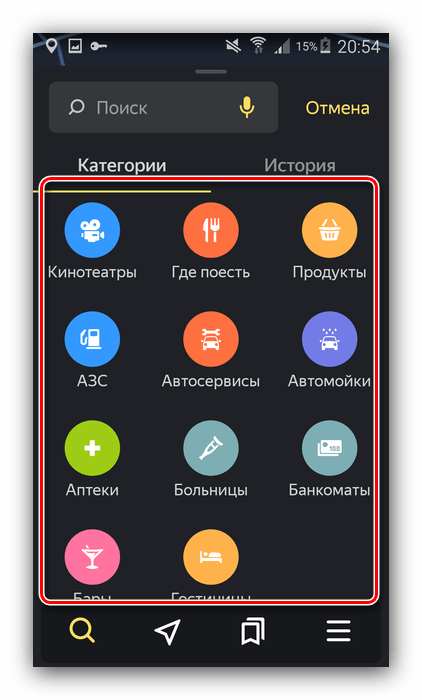
- Откроется список категорий и строка текстового поиска. Среди категорий можно выбрать интересующую, тапнуть по ней и уже там найти объект, к которому следует проложить маршрут.
- Использование строки поиска предполагает ввод названия интересующей позиции.
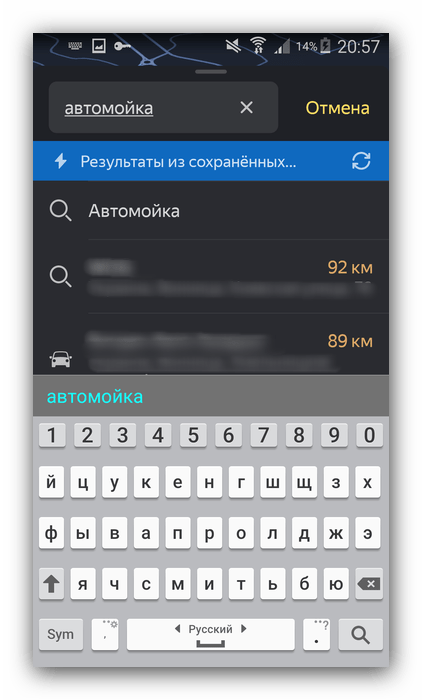
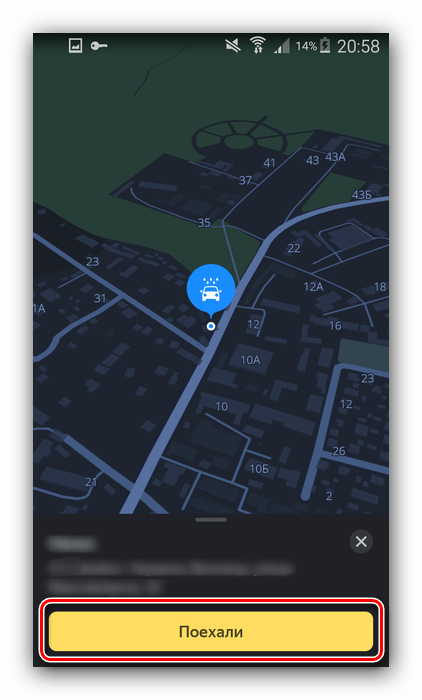
После того как объект обнаружен, тапните по кнопке «Поехали» и дождитесь, пока программа подготовит отображение.
Вариант 3: Ручной ввод
Последний из доступных методов прокладки маршрута – ручной выбор пунктов отправки и назначения.
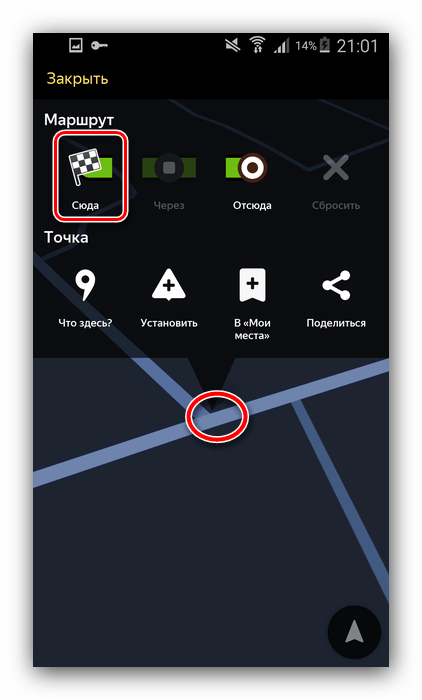
- Найдите на карте местоположение отправной точки и сделайте по ней долгий тап. Появится контекстное меню, в котором следует коснуться кнопки «Отсюда».
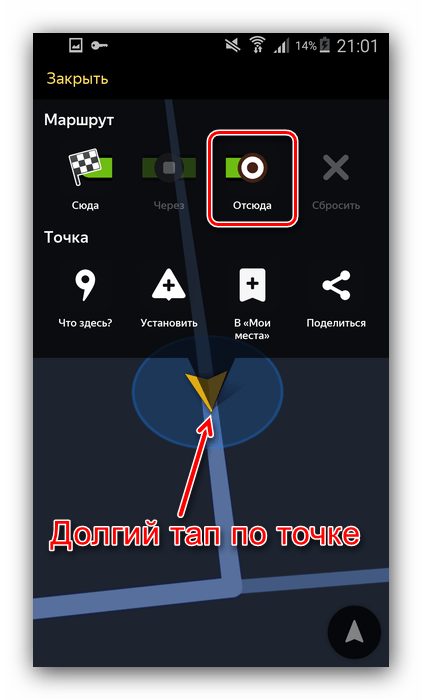
К слову, если тапнули немного не там, где надо, всегда можно переместить карту к нужному пункту – она остаётся активной и при открытом контекстном меню.
- Далее точно таким же методом вызовите меню на пункте назначения, но на этот раз жмите на кнопку «Сюда».
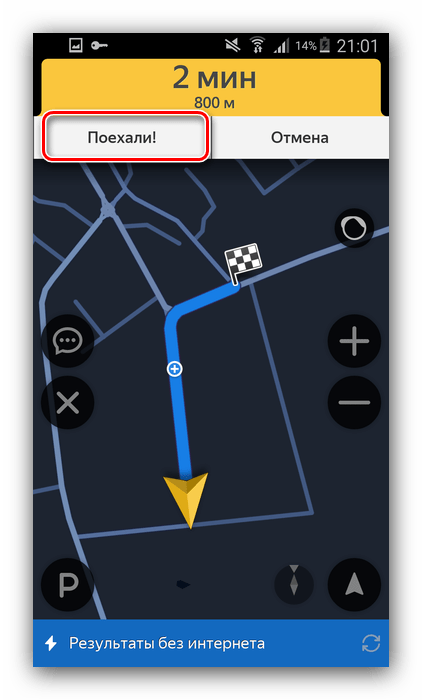
- Подождите, пока программа создаст оптимальный путь, после нажимайте «Поехали».
Что делать, если Навигатор не ведёт по маршруту
Иногда может случиться так, что маршрут проложен, но навигатор по нему не ведёт. Вот краткая инструкция по решению проблемы:
- Первым делом проверьте, включён ли GPS – приложение без активации этого модуля может работать некорректно.
Подробнее: Как включить GPS на Android и iOS
- Также стоит проверить подключение к интернету: без него программа работает только частично, и для полноценной оффлайн-навигации надо загрузить карту желаемого региона.
- Если с предыдущими пунктами всё в порядке, проблема может заключаться в единичном программном сбое, устранить который можно перезагрузкой девайса.
Урок: Как перезагрузить Android и iPhone
Как видим, построить маршрут в Яндекс.Навигаторе очень просто. Эту операцию можно проделать тремя способами, которые подходят для разных категорий пользователей.

Еще статьи по данной теме:
Помогла ли Вам статья?
Яндекс Карты – это отличная альтернатива сервису Google Maps для городов России и СНГ, так как здесь они «проработаны» лучше. Однако, путешествуя за границей, у вас может не получиться проложить нужный маршрут, так как в Яндексе есть проблемы с проработкой городов Европы, Азии, Америки и других регионов. Давайте разберёмся в рамках данной статьи, как прокладывать маршруты в Яндекс Картах.

Как проложить маршрут в Яндекс Картах
Функционал при прокладке маршрута в Яндекс Картах несколько скуднее, чем в Google Maps. Например, здесь меньше вариантов передвижения. Перейдём непосредственно к использованию сервиса:
- Для начала вам необходимо открыть сами Яндекс Карты. Сделать это можно введя наименование нужного сервиса в поисковой строке. Также переход совершается с главной страницы Яндекса. В таком случае просто обратите внимание на область над поисковой строкой. Там нужно воспользоваться пунктом «Карты».
- Теперь в верхней части окна обратите внимание на кнопку «Маршруты». По аналогии с Google Maps кнопка находится в поисковой строке.
- После её нажатия сервис предложит вам указать точки А и Б на карте с помощью интерактивного значка, который можно перемещать. Вы также можете вбить требуемый адрес в поля вручную.
- В верхней части окна с настройками маршрута выберите вариант передвижения, наиболее удобный для вас. Это может быть перемещение пешком, с помощью автомобиля, общественного транспорта, такси и т.д. Если рассматривается вариант с перемещением между городами, то будет доступен ещё вариант использования авиалиний.


После проделанных манипуляций на карте отобразится маршрут, а в левой части будет написано, какое расстояние вам нужно преодолеть и сколько примерно времени это может занять. При необходимости вы можете переключаться между видами транспорта, чтобы получить другие варианты маршрута. Если таковые предполагают использование услуг общественного транспорта, такси, то к информации о маршруте будет дополнительно добавлена примерная стоимость проезда. Она высчитывается, исходя из данных по конкретному городу.
В Яндекс Картах вы можете создавать сложные маршруты из нескольких точек:
- Проделав действия из предыдущей инструкции, воспользуйтесь кнопкой «Добавить точку».
- Появится ещё одно поле. Вы можете заполнить его вручную или выбрать нужную точку на карте.
- После этого данные маршрута будут пересчитаны. Новый сложный маршрут будет отображён на карте.


Таким образом вы можете добавить неограниченное количество точек. Однако нужно понимать, что при их большом количестве, во время формирования маршрута могут появляться некоторые неточности.
Как видите, сервис Яндекс Карты достаточно прост в использовании при прокладывании маршрутов. По функционалу, возможно, он немного и уступает Google Maps, но зато в использовании для отечественного пользователя он может оказаться даже проще западного конкурента.
- Прокладываем маршрут пешком в Яндекс.Картах
- Вопросы и ответы

Яндекс.Карты — один из онлайн-сервисов известной многим отечественной компании Яндекс, которая уже давно занимается разработкой подобных инструментов, призванных упростить жизнь обычным юзерам. Сегодня мы хотим подробнее поговорить об этом решении и рассказать, как в нем прокладывать пеший маршрут по определенным точкам, взяв за внимание как полную версию сайта, так и мобильное приложение.
Прокладываем маршрут пешком в Яндекс.Картах
Сейчас практически все поездки или прогулки по неизвестным местам значительно упрощаются при помощи GPS-навигаторов и специальных приложений, показывающих маршрут. Они подходят не только для автомобилистов и могут быть вполне задействованы пешеходами. В прокладывании необходимого пути нет ничего сложного, а убедиться в этом вам помогут приведенные далее инструкции.
Способ 1: Полная версия сайта
Еще не все пользователи полностью перешли на мобильные устройства или некоторым может потребоваться прикинуть примерный маршрут. Тогда с этим идеально справится полная версия сайта Яндекс.Карты, которая доступна к просмотру через любой удобный браузер. Пеший путь там прокладывается следующим образом:
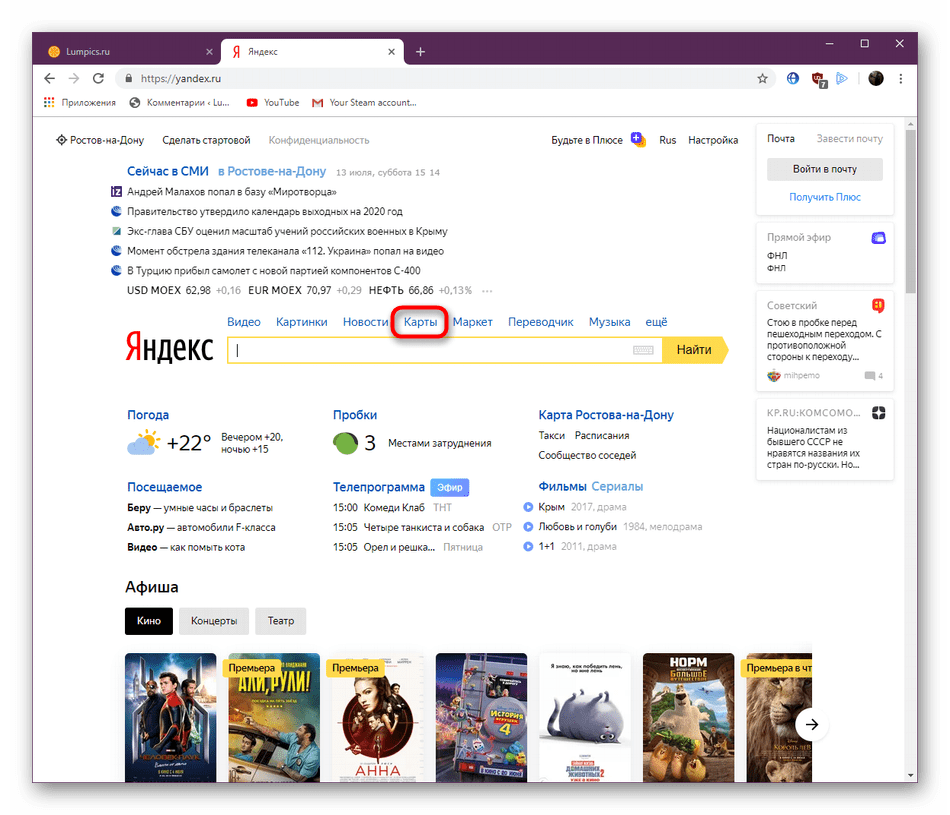
- Откройте главную страницу сайта Яндекс и перейдите в раздел «Карты». Кнопка переключения находится прямо над строкой поиска.
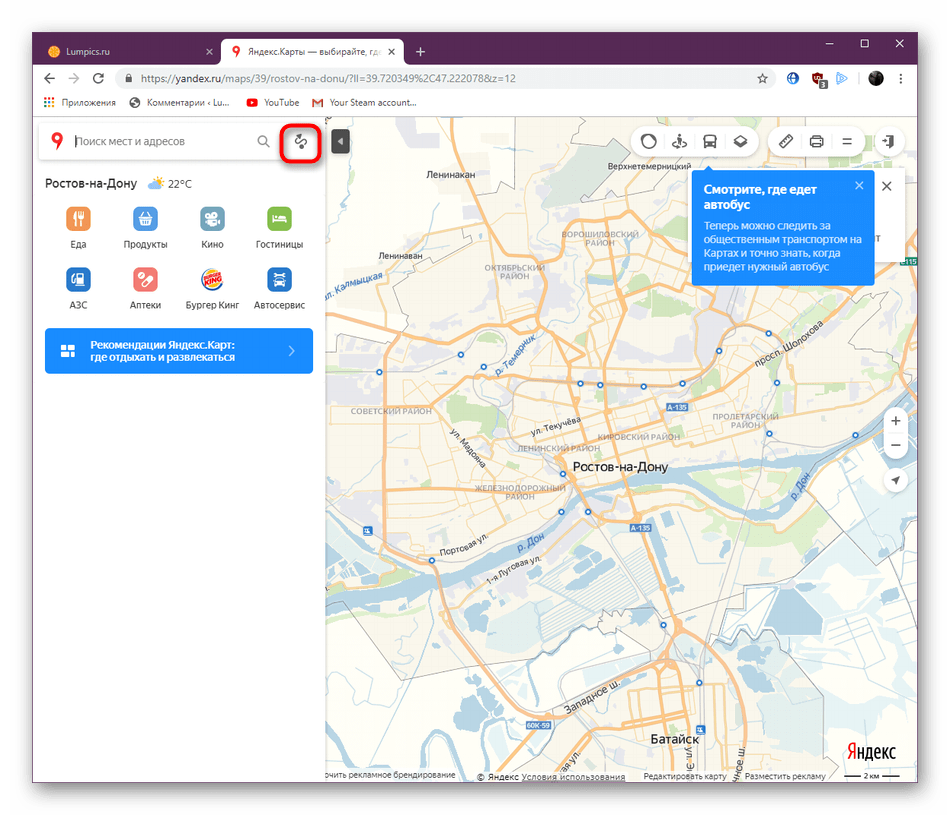
- Нажмите на соответствующую кнопку справа от поля ввода, чтобы открыть новую форму маршрута.
- Введите точку А, затем выберите подходящий вариант из отобразившихся результатов.
- После выбора точки она сразу же будет отмечена на карте справа.
- Точку B можно выбрать, кликнув левой кнопкой мыши по определенному участку на карте или задав название в поле ввода.
- Далее переместите тип маршрута на пешеходный, щелкнув по соответствующему значку.
- В зависимости от продолжительности и типа пути он может отличаться от автомобильного, поскольку существуют пешеходные зоны.
- Помимо этого, существует несколько вариантов пути. Они приведены на панели слева, где показывается время и расстояние. Нажмите по одному из них, чтобы просмотреть все детали.
- При необходимости доступно добавление еще нескольких точек, которые будут совмещены в один маршрут.
- Распределение всех точек на карте выглядит так, как это показано на следующем скриншоте.
- Среди дополнительных функций стоит отметить определение места вашего расположения и переключение видов.
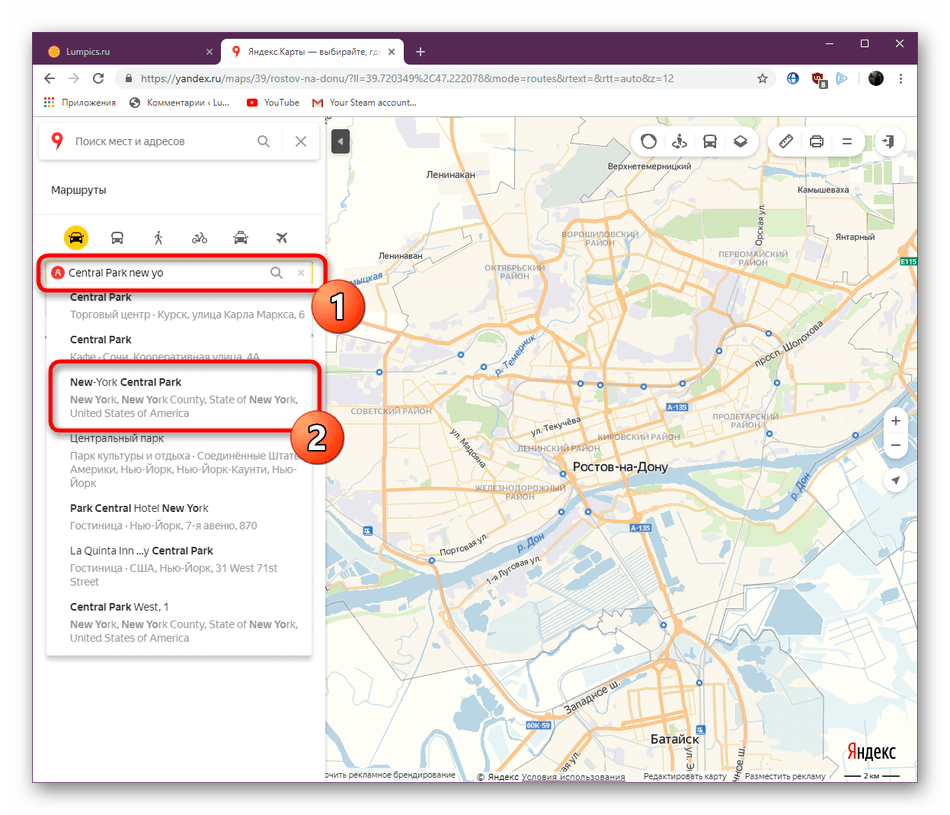
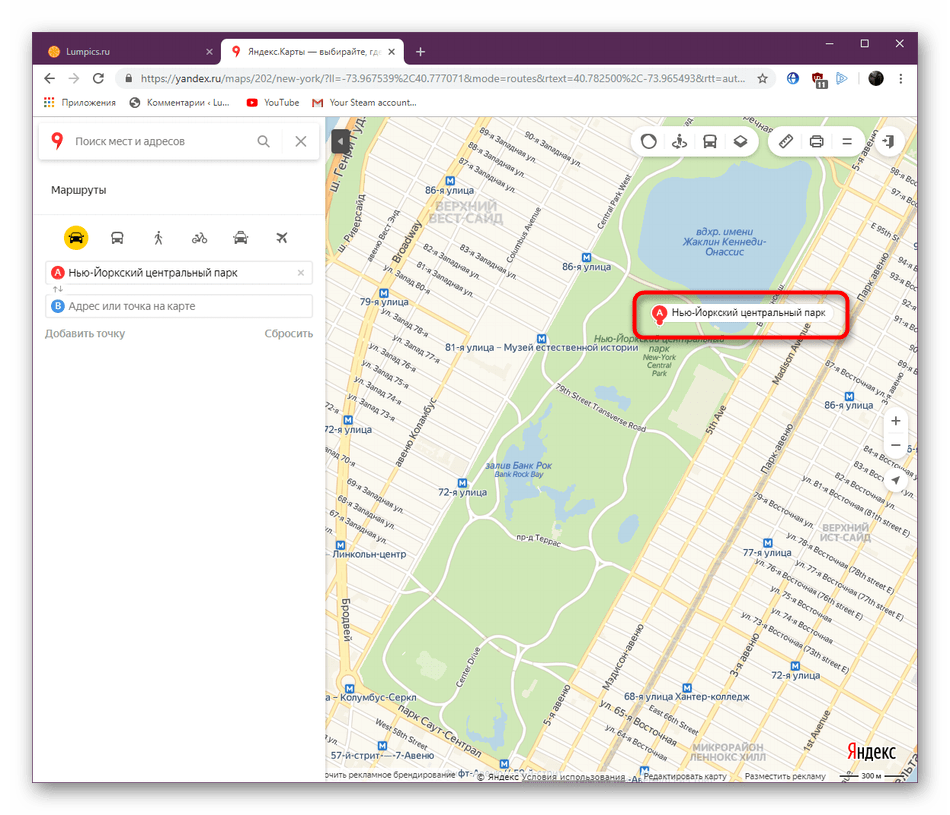
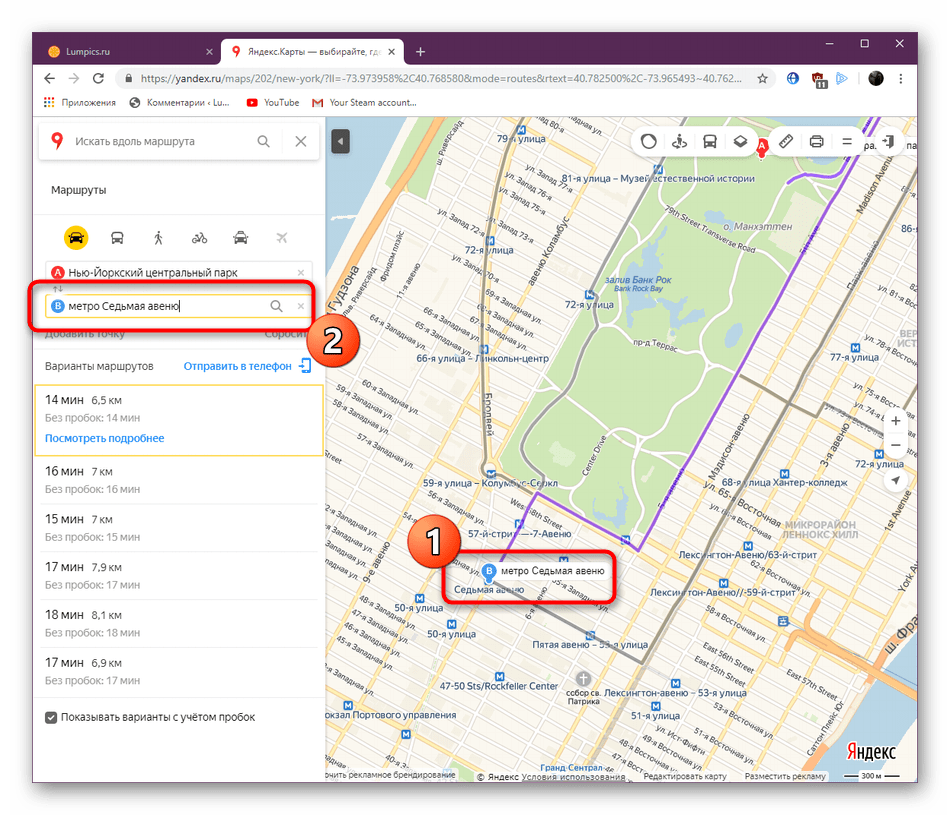
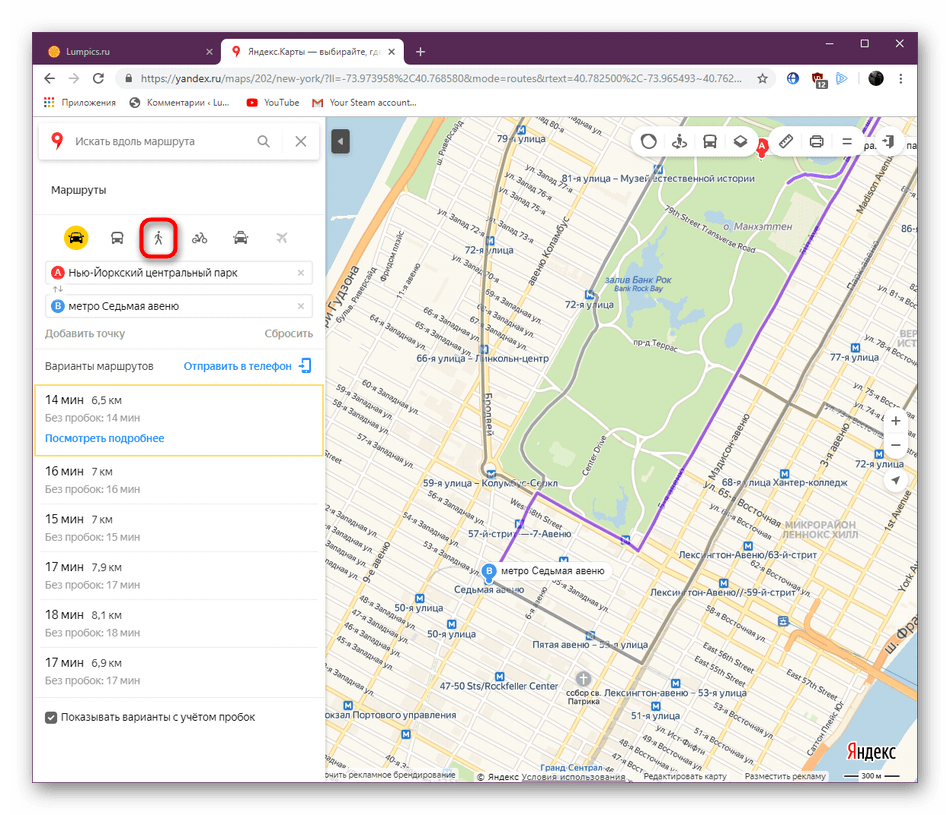

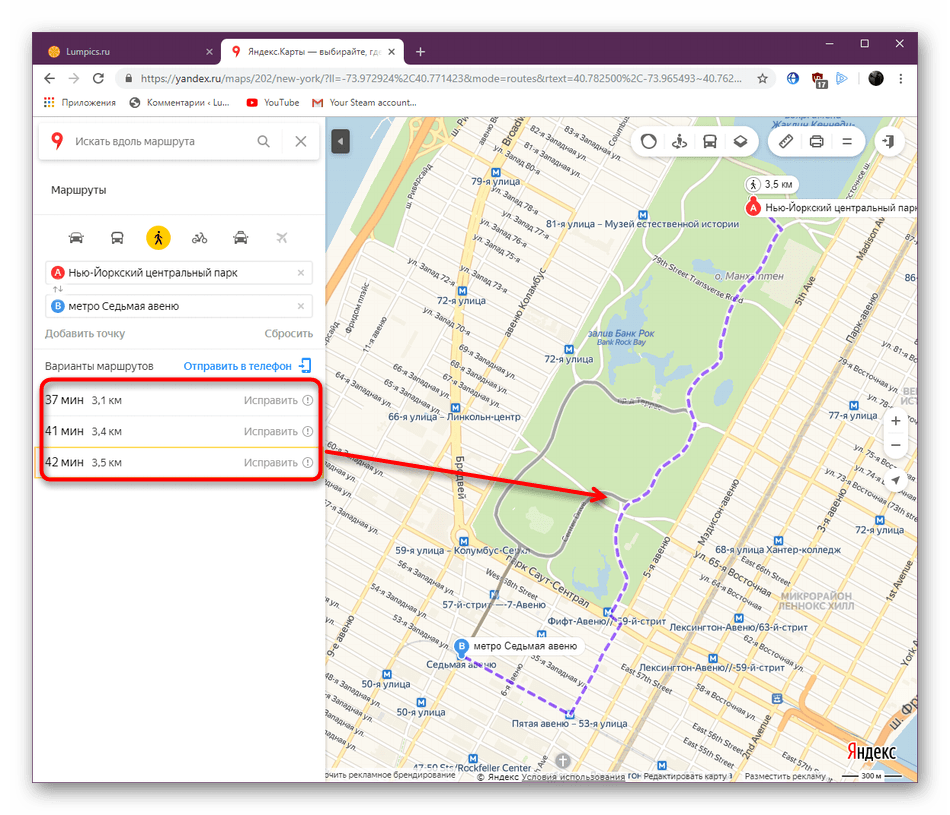

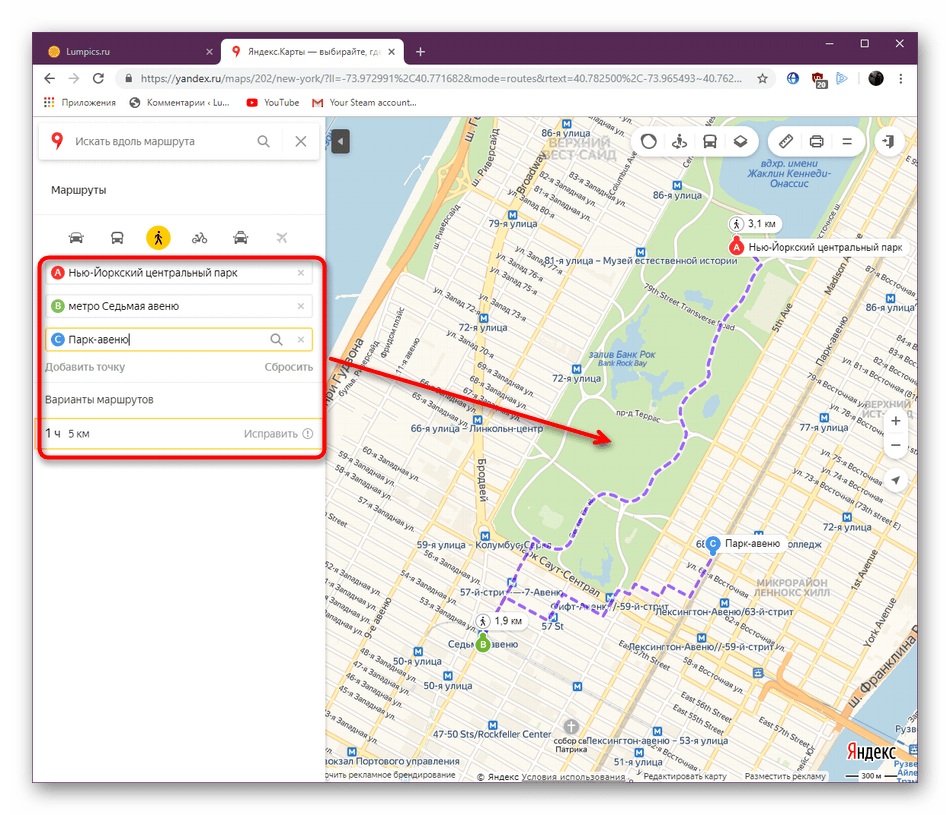
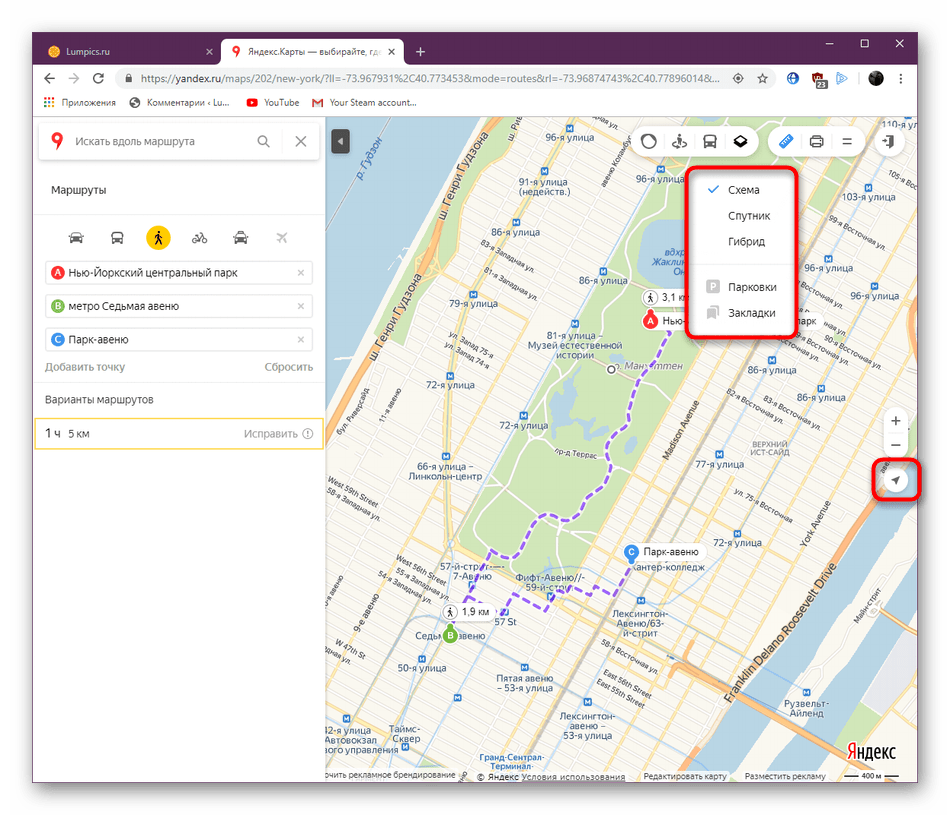
Еще хотим отметить, что в полной версии сайта хоть и демонстрируется ваше текущее расположение, назначить его в качестве точки «Мое местоположение» нельзя. Потребуется вручную кликать на место или вводить адрес в поле.
Способ 2: Мобильное приложение
Сейчас наступила эра развития мобильных технологий, соответственно, приложения для смартфонов и планшетов тоже набирают огромную популярность, ведь пользоваться большинством из них достаточно удобно, упрощая себе при этом выполнение повседневных задач. Яндекс.Карты смело можно отнести к списку таких инструментов. Функциональности здесь на порядок больше, чем в той же полной версии сайта, а построение пешего маршрута осуществляется так:
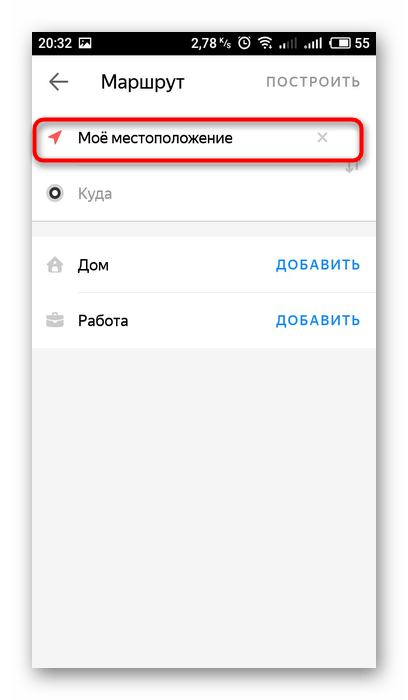
- Установите приложение, скачав его из Google Play Market или AppStore, затем запустите и нажмите на соответствующую кнопку для перехода к составлению пути.
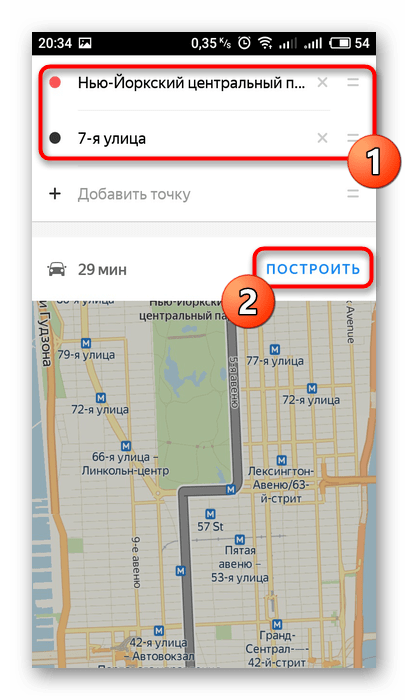
- Включите определение местоположения, чтобы автоматически выбрать в качестве отправной точки свою локацию. Вы также можете самостоятельно указать любую точку в качестве пункта А.
- После добавления всех необходимых точек (доступна работа более с чем двумя пунктами) нажмите на кнопку «Построить».
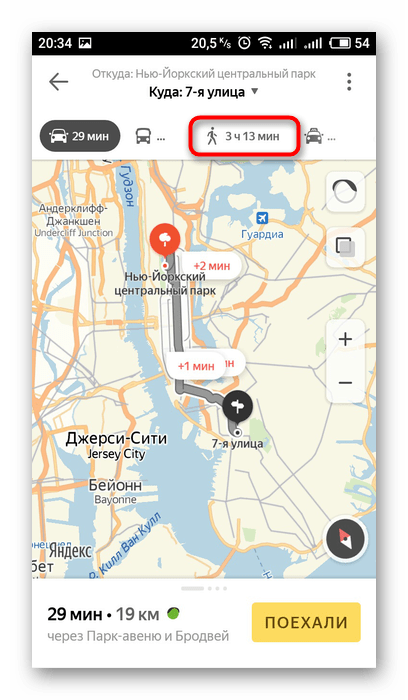
- Переместите варианты маршрута на пешеходный, тапнув по значку человека.
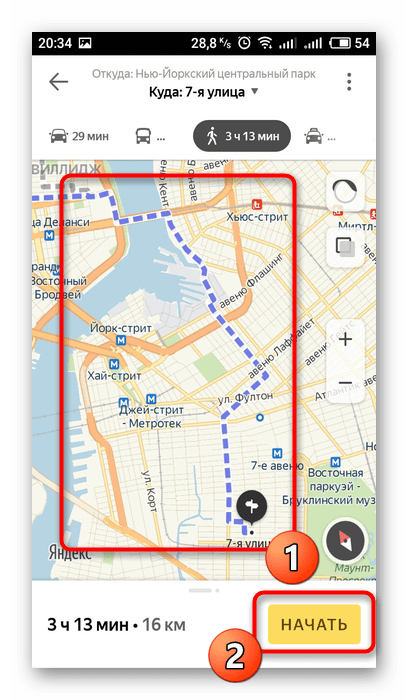
- Теперь отобразится сам маршрут. Чтобы запустить движение, нажмите на кнопку «Начать».
- Как и в полной версии сайта, здесь предлагают на выбор несколько маршрутов. Поэтому вы можете оценить каждый из них и следовать по оптимальному.
- После начала пути отобразится иконка вашего нахождения и будет перемещаться в зависимости от продвижения. Будут также показаны количество оставшегося пути и примерное время, которое затратится на это.
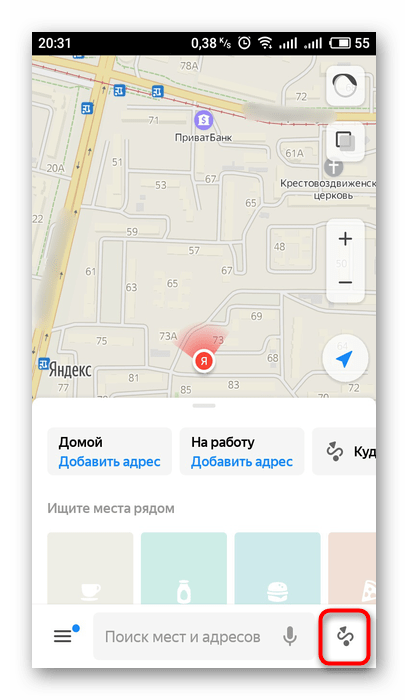
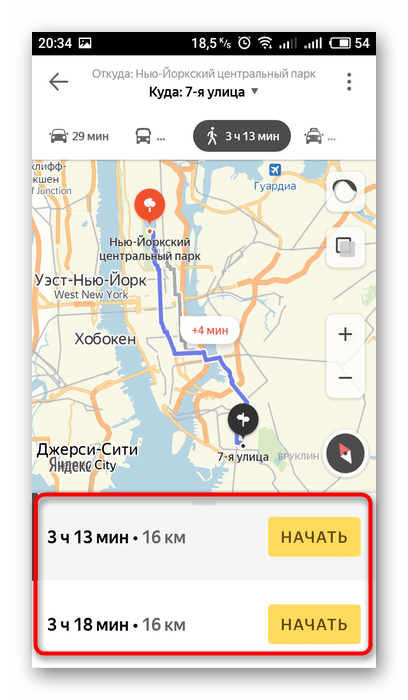
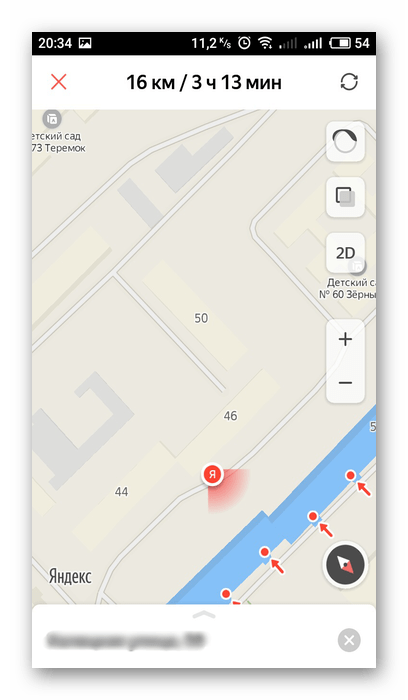
На этом наш материал подходит к концу. Как видите, оба способа составления пешеходного маршрута достаточно просты и справится с этой задачей даже начинающий пользователь, который впервые столкнулся с работой на сайте или в приложении.
Еще статьи по данной теме:
Помогла ли Вам статья?
Google Maps отличный вариант для путешествий
Компания регулярно создает новые фото местности с помощью спутников и специальных машин, которые фотографируют улицы.
В СНГ пользователи сервиса тоже могут просмотреть карту улиц и проложить по ней дорогу.
Однако, в наших странах обновления от Гугл происходят не так часто, как на Западе, поэтому советуем использовать Google Maps, если вы находитесь в Европе, Азии, Южной или Северной Америке.
В России и СНГ состояние дорожных работ и ограждений, которые могут встречаться в маршрутах, часто не соответствует действительности, а вот в других странах (где не всегда точно отображает Яндекс) всё работает отлично.
В мобильной версии программы созданный путь можно сохранить. Таким образом, пользователь без проблем получает доступ к карте без наличия Интернет-соединения.
Стоит заметить, что сохраненный ранее путь не будет синхронизироваться с вашим местоположением.
Следуйте инструкции, чтобы создать с помощью сервиса Google Maps:


Рис.9 – готовая схема пути от Гугл

Рис.10 – просмотр способов проезда
Заметьте, сервис предлагает сразу несколько вариантом пути через разные места. Возле каждого типа маршрута указано его приблизительное время и расстояние между двумя точками.
Кликните на понравившийся вариант, а затем выберите пункт «По шагам», чтобы начать следовать.

Рис.11 – просмотр указаний навигатора

Рис.12 – выбор способа сохранения
Мобильное приложение Google
Если вы часто используете карты во время вождения автомобиля или поездок в другие города, рекомендуем работать с мобильной версией сервиса Google Maps. Она доступна для всех мобильных ОС.

Рис.13 – страница приложения в Google Play
С помощью программы вы сможете не только создавать точные маршруты, но и искать на карте ближайшие хотспоты Wi-Fi, закусочные, отели, заправки и достопримечательности. Для каждого заведения есть функция просмотра отзывов о нем. Также, можно увидеть часы минимальной и максимальной загруженности мест.
Для создания в мобильной программе кликните на клавишу «Как добраться?», а затем выполните действия по определению точек аналогично к тому, как это описано для десктопной версии сайта.

Рис.14 – просмотр дороги в мобильном приложении от Google
Прокладываем маршрут пешком в Яндекс. Картах
Сейчас практически все поездки или прогулки по неизвестным местам значительно упрощаются при помощи GPS-навигаторов и специальных приложений, показывающих маршрут. Они подходят не только для автомобилистов и могут быть вполне задействованы пешеходами. В прокладывании необходимого пути нет ничего сложного, а убедиться в этом вам помогут приведенные далее инструкции.
Способ 1: Полная версия сайта
Еще не все пользователи полностью перешли на мобильные устройства или некоторым может потребоваться прикинуть примерный маршрут. Тогда с этим идеально справится полная версия сайта Яндекс.Карты, которая доступна к просмотру через любой удобный браузер. Пеший путь там прокладывается следующим образом:
- Откройте главную страницу сайта Яндекс и перейдите в раздел «Карты». Кнопка переключения находится прямо над строкой поиска.

Нажмите на соответствующую кнопку справа от поля ввода, чтобы открыть новую форму маршрута.

Введите точку А, затем выберите подходящий вариант из отобразившихся результатов.

После выбора точки она сразу же будет отмечена на карте справа.

Точку B можно выбрать, кликнув левой кнопкой мыши по определенному участку на карте или задав название в поле ввода.

Далее переместите тип маршрута на пешеходный, щелкнув по соответствующему значку.

В зависимости от продолжительности и типа пути он может отличаться от автомобильного, поскольку существуют пешеходные зоны.

Помимо этого, существует несколько вариантов пути. Они приведены на панели слева, где показывается время и расстояние. Нажмите по одному из них, чтобы просмотреть все детали.

При необходимости доступно добавление еще нескольких точек, которые будут совмещены в один маршрут.

Распределение всех точек на карте выглядит так, как это показано на следующем скриншоте.

Среди дополнительных функций стоит отметить определение места вашего расположения и переключение видов.

Еще хотим отметить, что в полной версии сайта хоть и демонстрируется ваше текущее расположение, назначить его в качестве точки «Мое местоположение» нельзя. Потребуется вручную кликать на место или вводить адрес в поле.
Способ 2: Мобильное приложение
Сейчас наступила эра развития мобильных технологий, соответственно, приложения для смартфонов и планшетов тоже набирают огромную популярность, ведь пользоваться большинством из них достаточно удобно, упрощая себе при этом выполнение повседневных задач. Яндекс.Карты смело можно отнести к списку таких инструментов. Функциональности здесь на порядок больше, чем в той же полной версии сайта, а построение пешего маршрута осуществляется так:
- Установите приложение, скачав его из Google Play Market или AppStore, затем запустите и нажмите на соответствующую кнопку для перехода к составлению пути.

Включите определение местоположения, чтобы автоматически выбрать в качестве отправной точки свою локацию. Вы также можете самостоятельно указать любую точку в качестве пункта А.

После добавления всех необходимых точек (доступна работа более с чем двумя пунктами) нажмите на кнопку «Построить».

Переместите варианты маршрута на пешеходный, тапнув по значку человека.

Теперь отобразится сам маршрут. Чтобы запустить движение, нажмите на кнопку «Начать».

Как и в полной версии сайта, здесь предлагают на выбор несколько маршрутов. Поэтому вы можете оценить каждый из них и следовать по оптимальному.

После начала пути отобразится иконка вашего нахождения и будет перемещаться в зависимости от продвижения. Будут также показаны количество оставшегося пути и примерное время, которое затратится на это.

На этом наш материал подходит к концу. Как видите, оба способа составления пешеходного маршрута достаточно просты и справится с этой задачей даже начинающий пользователь, который впервые столкнулся с работой на сайте или в приложении.
Опишите, что у вас не получилось.
Наши специалисты постараются ответить максимально быстро.
Как проложить маршрут Google карты
Здравствуйте, уважаемые друзья портала u-karty.ru!
Как быстро проложить маршрут на карте Google между двумя городами? Краткое описание функций, как проложить маршрут на автомобиле по дорогам России, Украины и других стран мира.
На странице используются две интерактивные карты сервиса Google Maps — схема и панорама улиц Street View. Ранее сервис Яндекс применялся для определения координат широты и долготы на карте России, Европы и мира (Москва, Санкт-Петербург, Калининград, Киев и др).
Здесь нам также необходимо задать некоторые условия, чтобы наш дорожный маршрут создался. Выбираем движение, каким транспортом будет осуществляться. Например, чтобы на онлайн карте СПб проложить автомобильный маршрут следования. Выбираем вид транспорта: автомобиль или автобус (в этом случае будут обозначены номера маршрутов и остановки на некоторых картах)
Многие из нас бывали на территории города Санкт-Петербурга (СПб), и зачастую возникала потребность найти короткую дорогу в определенный район города. Хоть на автомобиле, автобусом или пешком. Можно узнать расстояние между двумя объектами на карте Москвы с улицами и домами (инструмент «линейка»), чтобы затем проложить свой маршрут в этом городе.
Теперь выбираем скорость движения по территории городов России, Украины, Московской области, стран мира. На онлайн прокладку будущего маршрута она не влияет. Зато учитывается при чередовании фотографий панорам-улиц Street View.
Далее необходимо заполнить форму поиска — начало движения и конечный пункт автомобильного маршрута. Желательно при заполнении соблюдать вариант примера (расположен по умолчанию).
Достаточно для поиска заполнить две формы: названия двух городов. По умолчанию выставлены две точки на улице города Москвы. Это и будут наши метки-пункты на карте — A и B. Таким же образом можно искать во многих городах России и мира (Рязань, Омск, Серпухов, Ростов, Таганрог, Волгоград и др). Проложить маршрут на карте дорог Украины и Белоруссии аналогично.
Обязательно заполнение двух пунктов. Иначе поиск не будет осуществлен. Добавим также, что допустимо использовать для поиска географические координаты городов России — широта и долгота улицы, дома, населенного пункта. Координаты вставляются таким же образом (широта, долгота).
Движение по маршруту с помощью панорам Street View
Когда мы знаем начальный и конечный пункты нашего маршрута, теперь можно пройтись по улицам города с помощью панорам улиц Street View. Нажимаем «путь».
Во время чередования фото улиц и дорог, есть возможность остановить движение по своему онлайн маршруту «пауза», а также вернуться в начало пути «назад». Ниже под картой-панорамой вы заметите текстовые пояснения по нашей дороге, куда свернуть и какая сейчас улица/перекресток.
На схеме Google выше будет движение по проложенному маршруту, от пункта A к B. Вы можете сравнить дорогу и маршрут с большой картой Ростова-на-Дону с улицами от Яндекс сервиса, например.
Увы, еще не все улицы России и Украины объехал Гугл Street View автомобиль. В Европе почти всюду проехал! На улицах, каких городов еще не побывал, вы увидите внизу текст «Нет данных».
Надеемся, скоро автомобиль Google побывает в каждом уголке Российской федерации! Чтобы данный сервис стал еще удобнее для пользователей.
Сохранить в закладки в любом браузере — CTRL+D
Приглашаем поделиться сервисом со своими друзьями!
Картографические данные u-karty.ru городов России, Украины и мира
Bestmaps
BestMaps – это лучший сервис для работы с регионами России. Сайт синхронизирует актуальные данный с Гугл, Яндекс, Викимапии и 2ГИС. Таким образом, создается наиболее точная картина вашего пути – будьте в курсе всех пробок, дорожных работ и узнавайте новые детали о достопримечательностях города и его окрестностей.

Для создания выберите область ив новом окне дождитесь загрузки онлайн-карт. Затем кликните на клавишу «Проложить» и внесите необходимые данные.
Несмотря на то, что BestMaps имеет ограниченный функционал (нет мобильного приложения и возможности сохранения), главное преимущество сервиса – возможность просмотра данных с разных через один сайт.
Это позволит вам сэкономить массу времени на поиск самого подходящего маршрута.

Рис.18 — просмотр пути
2Как построить маршрут в Яндекс. Картах
Метод построения маршрута в “Яндекс.Картах” зависит от вида транспорта, которым хочет добраться до места назначения пользователь. Возможен также вариант пешей ходьбы.
Большое плюс этого сервиса в том, что не нужно регистрироваться и входить под своим именем, чтобы пользоваться базой. Следует просто посетить одноименный сайт. Пользователь увидит перед собой:
- карту своего города (если нужен другой населенный пункт, его также можно выбрать);
- вверху можно найти строку, куда следует ввести адрес интересующего объекта (она подсвечена оранжевым);
- справа от строки расположены две важные функции “Маршруты” и “Пробки”.
Когда пользователь выберет “Маршруты” для построения своего пути, то откроется специальная форма, где справа будет располагаться карта, а слева – нюансы маршрута. Их обязательно нужно указать, чтобы система проложила путь.
Сперва пользователю нужно выбрать позицию “Автомобиль” вверху экрана. Это сделать легко, потому что сразу можно заметить значок автомобиля.
Затем алгоритм действий будет таким же простым:
Нужно указать точку “А” – место отправления. Если ее видно визуально на карте, то можно просто кликнуть по ней. Если же ее нет, то придется вручную ввести адрес в строке. Система предложит возможные варианты, следует выбрать подходящий.
Также поступить и с точкой “В” – пунктом назначения.
Система выдаст возможные варианты маршрута. Если выбрать один из них, то на экране появятся детали (длительность, особенности пути и т.д.). Можно просмотреть все доступные варианты, а уже потом сделать выбор.
Автоматически система реагирует и учитывает пробки на выбранном пути
Если это неважно, то в настройках можно убрать галочку с этой позиции, и маршрут изменится.
Функция “Просмотреть подробнее” позволит окончательно проанализировать свой маршрут с учетом светофоров, пробок, ремонтных работ и прочих сложностей в пути.
“Яндекс.Карты” дают прекрасную возможность постоянным пользователям упросить работу в системе. Для этого была разработана функция памяти маршрута. Если ежедневно человек ездит по одному пути, то в графе пункта отправления и назначения нужно выбрать значок дома или работы. Тогда веб-ресурс запомнит эти данные и предложит их выбрать в следующий раз.
Также можно добавить промежуточный пункт назначения. И путь будет рассчитан так, чтобы посетить и его.

Выбираем общественный транспорт
Воспользоваться картами от “Яндекс” можно даже, если пользоваться общественным транспортом. Принцип построения маршрута будет аналогичным, но есть свои особенности.
Алгоритм действий будет следующим:
- теперь нужно выбрать значок трамвая;
- ввести данный точек отправления и назначения;
- выбрать из построенных маршрутов подходящий.
Помимо самого маршрута можно также сравнить расстояния и время, которое уйдет на дорогу. Если путь будут прерывать пересадки на другой транспорт, то система подскажет, какие именно варианты лучше подобрать (будут указаны номера автобусов, троллейбусов или трамваев и даже время их отправления).
Описание настолько детальное, что даже прописывается количество остановок и их название.
Но есть и небольшой минус, от которого не скрыться. Он заключается в непредвиденной отмене рейсов, что бывает часто, поломке общественного транспорта или смене расписания.

Выбираем пеший ход
“Яндекс.Карты” будут полезны и пешеходу. Чтобы построить маршрут в этом случае, нужно нажать на эмблему идущего человека и аналогично указать координаты.
Система автоматически выбирает самый короткий путь, но может предложить и несколько вариантов на выбор.
Также веб-ресурс предлагает воспользоваться функцией “Искать вдоль маршрута”. Она будет полезна тем, кто хочет заглянуть в различные заведения по пути (кафе, рестораны и т.д.).
Также в настройках карты можно увеличивать ее размер и менять вид. Например, выбрав интерактивную карту, можно наблюдать как она видоизменяется по мере прохождения маршрута. Статичная же менее подвижна.

“Яндекс.Карты” – полезный и функциональный ресурс. Разработчики постарались, чтобы он был удобен и для тех, кто находится за рулем, и для тех, кто идет пешком. Интерфейс понятен и визуально привлекателен. А плюс ко всему этому – такие веб-карты абсолютно бесплатные.
https://youtube.com/watch?v=Om46Y-BxSpw%3Ffeature%3Doembed
Преимущества
Сервис имеет ряд неоспоримых преимуществ. Он работает на движке, сходным с картами Гугл, но лучше работает в условиях России.
Во-первых, имеет более полный список адресов, а во-вторых – лучше учитывает специфику дорожной ситуации и является более проработанным.
Кроме того, прокладывать дорогу с помощью этого веб-сервиса удобно еще и по следующим причинам:
- Построение самого короткого варианта из всех возможных;
- Возможность выбора другого пути, если это необходимо пользователю;
- Возможность указать, какой именно вам необходим – пеший, автомобильный или же с помощью общественного транспорта (в последнем случае указываются номера автобусов, троллейбусов и трамваев, их интервал движения и расположения остановок);
- Примерный расчет времени, которое вы затратите на дорогу;
- Учет текущей дорожной ситуации (пробки, ремонт дороги и т. д.) на момент, когда вы отправляете системе запрос, и выбор оптимального и самого быстрого и короткого пути.
Отличительной особенностью и преимуществом многих сервисов Яндекс является то, что они постоянно обновляются, не стали исключением и Карты.
Они постоянно детализируются, становятся более точными и подробными, список адресов расширяется и т. д.
Кроме того, все больше и больше пользователей наносят данные о своих организациях именно в Яндекс (даже чаще, чем на такие карты от Гугл).
Совет: Стоит отметить, что система учета пробок и ремонтов работает далеко не с абсолютной точностью. Некоторые пробки и ремонты могут не учитываться и стать неприятной неожиданностью. Но Яндекс постоянно обновляет свои данные и алгоритмы для того, чтобы показатели становились все более и более точными.
https://youtube.com/watch?v=36HeRu3tRUA%3Ffeature%3Doembed
Использование
Как же использовать сервис для того, чтобы построить маршрут? Для этого не нужно быть зарегистрированным в системе или входит в свой аккаунт.
В верхней части экрана вы увидите оранжевую строку ввода адреса, а справа от нее две кнопки – Маршруты и Пробки. Вам, в данный момент, необходим сервис Маршруты.
Нажмите на соответствующую иконку.

После нажатия на нее, в правой части окна вашего браузера появится форма для заполнения данных. Далее действуйте в зависимости от того, какого типа вам необходим.
В верхней части открывшегося окна, над строками ввода конечной и начальной точек пути, нажмите на изображение автомобиля. Далее действуйте согласно алгоритму ниже:
1Установите курсив в поле ввода первой точки (А);
2Если вы видите ее на карте, то просто щелкните по ней один раз;
3Если вы не видите этой точки, но знаете адрес, начните вводить его в поле, и в выпашем списке адресов, известных системе, укажите тот, который вам необходим;

4То же самое проделайте со вторым полем ввода, указав в нем пункт назначения;
5С помощью стрелок между полями пунктов отправления и назначения можно поменять местами;
6Слева от окна ввода также есть три круглые кнопки – нажав на ту, которая обозначена знаком домика, вы сможете ввести свой домашний адрес для того, чтобы при следующей работе с картами не заполнять его по новой;

7Рядом с этой кнопкой есть и другая – с изображением портфеля, нажав на нее, вы сможете ввести рабочий адрес для тех же целей;
8После того, они будут указаны, система тут же укажет вам возможный вариант маршрута (изображение автоматически изменится и на нем появится рисунок, а в окне будут описаны возможные варианты);

9Нажимая на тот или иной вариант в списке, вы можете посмотреть его на карте и увидеть детализацию (длительность, расстояние, особенности и т. д.);
10По умолчанию маршрут высчитывается в объезд пробок, если галочку в чек-боксе напротив соответствующего пункта убрать, то он изменится таким образом, что не будет предполагать объезда пробок;
11Под полями ввода в есть строка № «Добавить точку», нажав на нее, вы сможете указать любой промежуточный пункт назначения перестроится с учетом этого.

При нажатии на кнопку «Посмотреть подробнее» в окошке с описанием, вы откроете полное подробное описание всей дороги, с указанием поворотов, светофоров, круговых развязок и т. д.

На общественном транспорте
Для построения маршрута при условии езды на общественном транспорте, нажмите кнопку с изображением трамвая над полями ввода пунктов назначения.
После этого введите точки (две или более) таким же способом, как тот, что описан выше.

На общественном транспорте
Система построит маршруты, варианты которых отобразятся в окошке ввода пунктов назначения.
Помимо длительности, там также указаны расстояния, которые необходимо пройти пешком, а также виды и номера общественного транспорта, которыми будет необходимо воспользоваться.
Нажмите «Подробнее» Для того, чтобы увидеть следующие данные:
- Пункт отправления;
- Расстояние, которое нужно пройти пешком;
- Номера общественного транспорта;
- Примерное (максимальное) время его ожидания;
- Количество остановок;
- Время в пути;
- Название конечной остановки и т. д.
Детализация у данного сервиса довольно подробная. Однако он не всегда учитывает отмены рейсов, расписание выходных и будних дней, устаревшее расписание и т. д.

Для того чтобы построить пеший маршрут, нажмите третью кнопку в верхней части окна ввода пунктов отправления и назначения. Она маркирована изображением идущего человечка.
Введите адреса пунктов, и система построит его за вас.

Обычно, строится только один вариант – самый короткий. Но если есть различные, то и они будут отображаться.
Указывается не только длительность по времени, но и расстояние, которое требуется пройти пешком.
В верхней части окна браузера есть строка поиска, в которой указано «Искать вдоль маршрута».
В ней вы можете прописать типы заведений, которые необходимо найти поблизости от вашего пути (туалеты, кафе и т. д.).
Беззаботное путешествие: Как проложить маршрут на Яндекс-Картах?
Беззаботное путешествие: Как проложить маршрут на Яндекс-Картах?
Один из лучших существующих навигаторов
Отличный сервис для построения маршрутов, хорошо показывает пробки и с их учетом выстраивает наиболее удобный путь для автомобиля
Дополнительные функции Яндекс. Карт
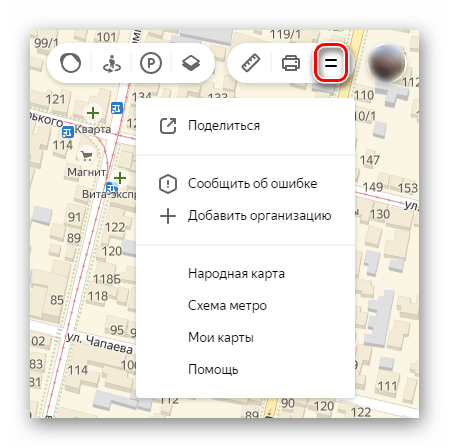
Ознакомимся подробнее с их назначением.
Здесь вы можете оправить на предложенные ресурсы в свою ленту постов выбранный участок карты. Для этого просто нажмите на соответствующую кнопку.
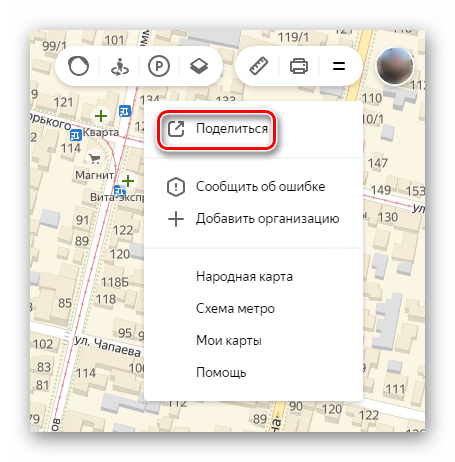
Чтобы выделить требуемые границы местности, нажмите на «Предпросмотр», после чего на маленькой схеме ниже выберите нужный участок. Далее укажите социальную сеть, куда хотите отправить ссылку, и опубликуйте запись.
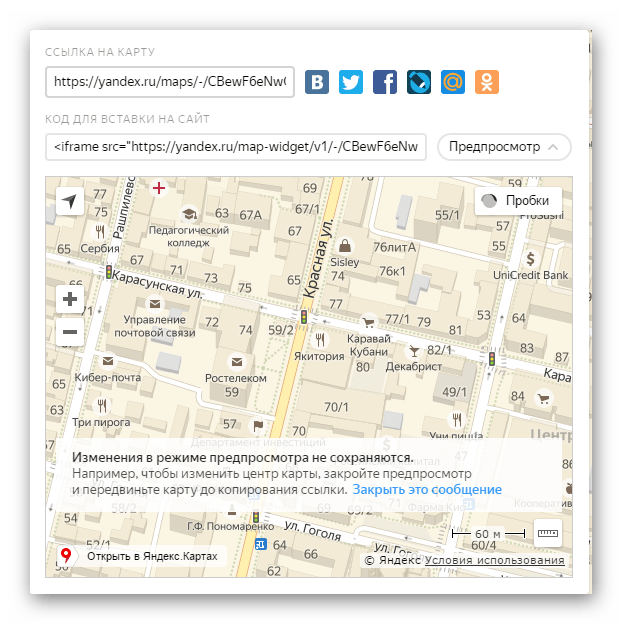
Таким образом вы можете поделиться с друзьями определенной локацией с какими-либо указателями.
Сообщить об ошибке
В этом разделе можно сообщить разработчикам о найденном вами несоответствии в географическом расположении объектов, неточной информации об организациях и прочих ошибках.
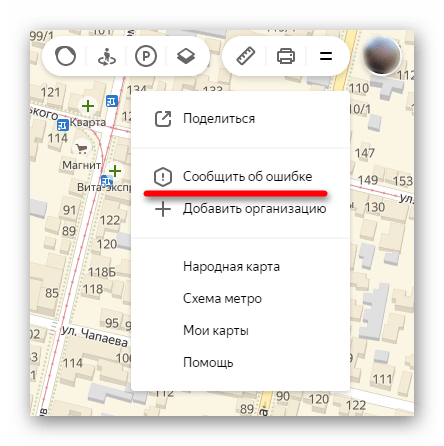
Нажмите на «Сообщить об ошибке» и на экране появится окно с темами обращения. Выберите то, о чем хотите рассказать, введите текст сообщения и отправьте его разработчикам.
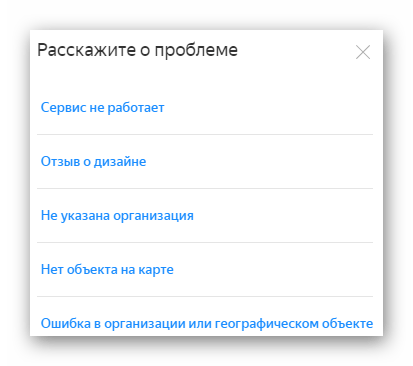
Этим действием вы можете сделать сервис Яндекс.Карт немного лучше.
Если вы руководите организацией и не указаны в Яндекс картах, этот недочет легко исправить с помощью данного раздела. Для перехода к добавлению нажмите на соответствующую строку.
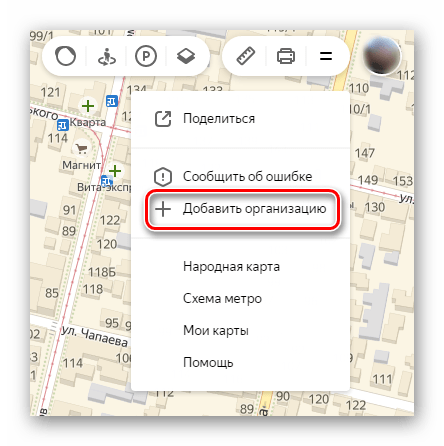
Следом откроется окно, где необходимо вписать уточняющую информацию об организации и поставить метку нахождения на карте, после чего кликнуть «Отправить».
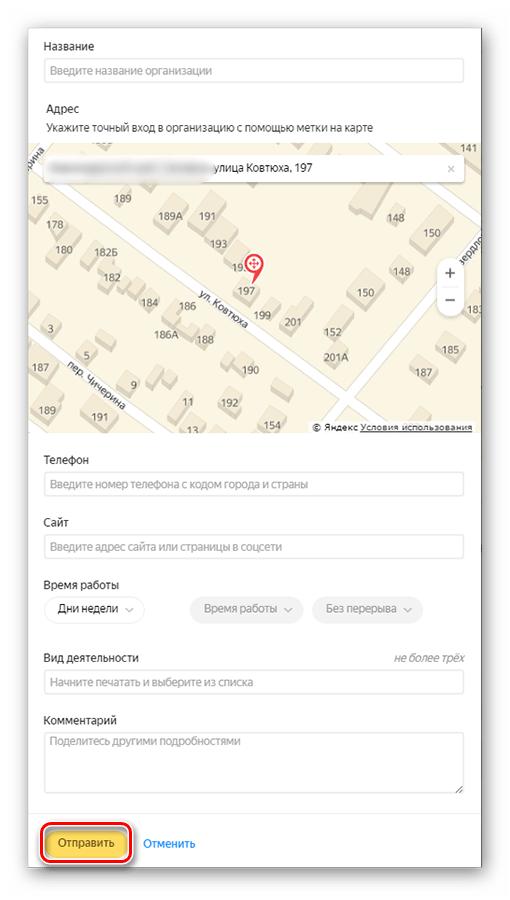
С помощью данной функции можно сделать небольшую рекламу своей фирмы, красиво оформив ее описание.
Это сервис, где пользователи делятся своими знаниями о расположении объектов, которые не указаны на основной картографической схеме. Чтобы открыть страницу с Народной картой, нажмите левой кнопкой мыши на ее название.
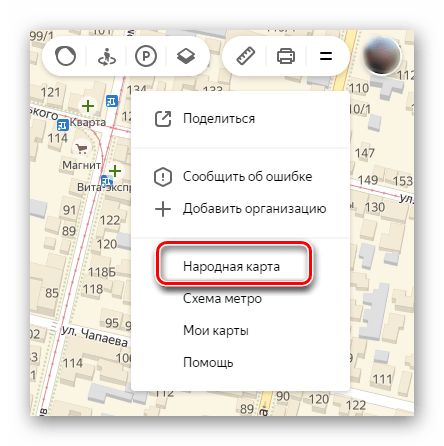
В соседней вкладке откроется обновленная карта с подробным указанием различных мест и расположений объектов, которые не указаны в оригинальном источнике. Этот сервис отличается тем, что здесь вам дается возможность откорректировать сведения, опираясь на знание определенных участков, которые могут пригодиться другим людям. Здесь можно проложить короткий путь, выделить забор, перегораживающий движение, рельефы, здания, леса и многое другое. Если вам есть что добавить, входите под своей учетной записью и редактируйте.
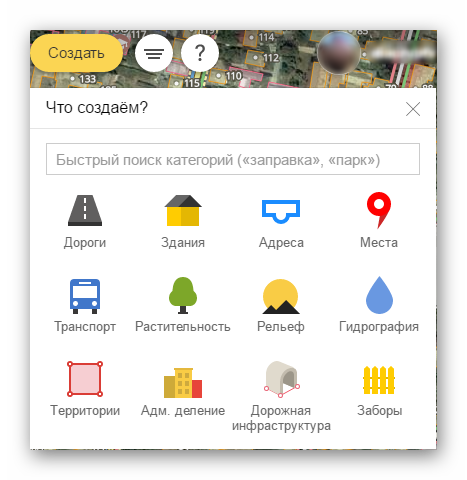
Функциональность этой карты весьма обширна и заслуживает раскрытого обзора в отдельной статье.
Кликните по данной строке и в вашем браузере откроется сервис Яндекс.Метро. Здесь указаны схемы в нескольких городах, где вы сможете узнать, как добраться от одной станции до другой.
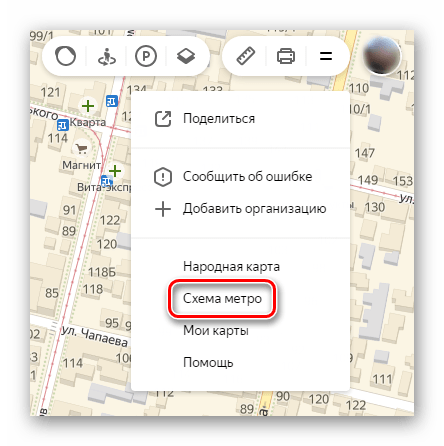
Далее остается выбрать город, следом начальную и конечную станции, после чего сразу появится схема проезда от одной точки до другой, с указанием пересадок, если они будут.
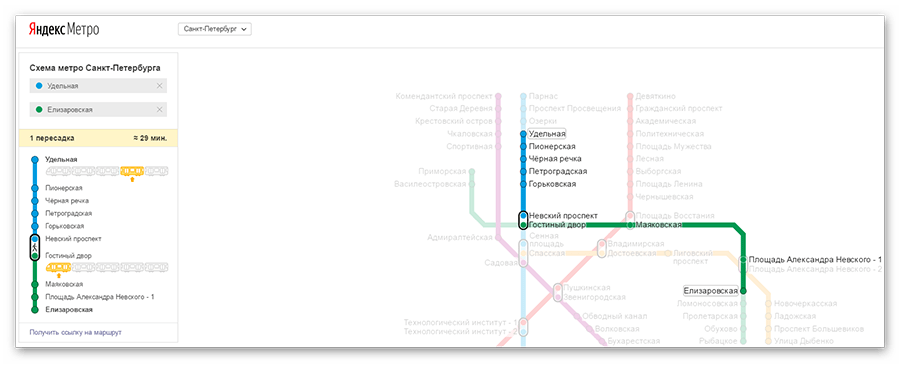
На этом работа с Яндекс.Метро заканчивается.
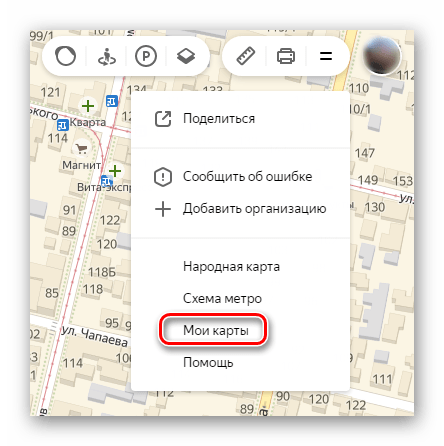
Перейдите к разделу «Мои карты», перед вами откроется «Конструктор карт Яндекс». Это сервис, в котором вы можете расставить свои метки, здания, подъезды и прочие места по пути вашего движения. После этого вам будет предоставлена возможность размещения карты на личном сайте или в блоге, также ее можно будет сохранить в виде изображения. Дополнительно доступно преобразование в файл, который потом можно импортировать в программы-навигаторы.
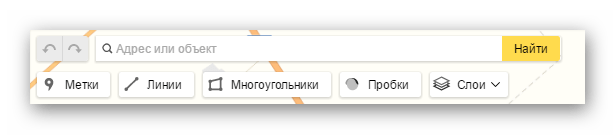
Для начала выберите населенный пункт в строке поиска или отыщите необходимый объект, после чего расставьте метки и указатели, воспользовавшись специальной панелью инструментов.
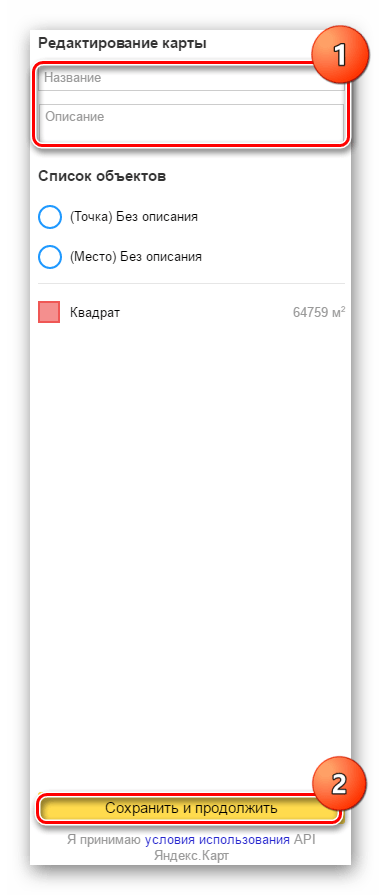
Чтобы зафиксировать ваши отметки, в столбце, находящемся слева, укажите название и описание карты, следом нажмите «Сохранить и продолжить».
После этого выделите тот участок, где вы делали разметку, и выберите один из трех форматов, в котором она вам потребуется: статическая, печатный вариант или интерактивная с возможностью передвижения. Далее кликните «Получить код карты» — появится ссылка для добавления карты на сайт.
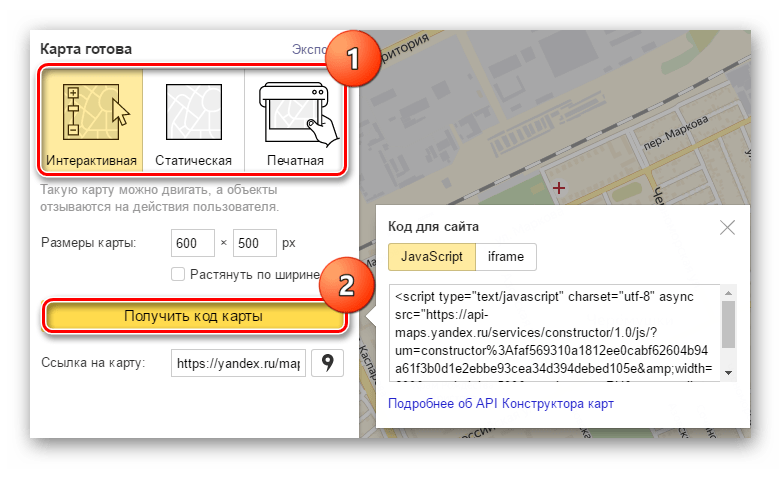
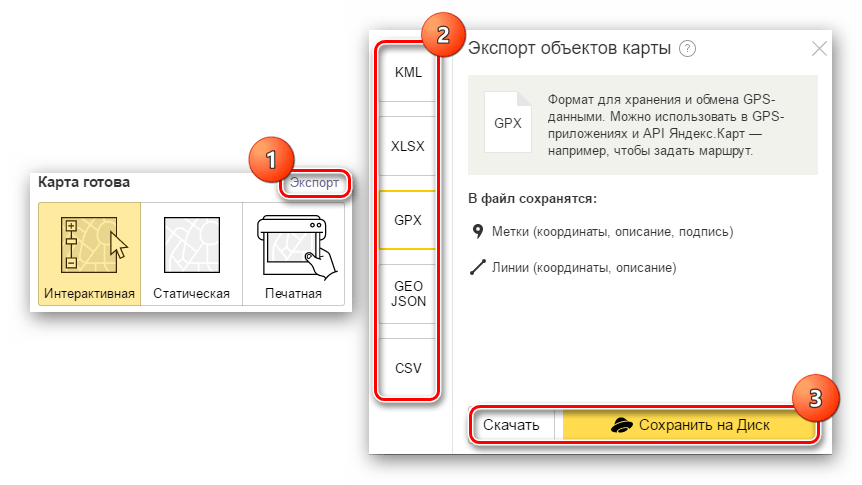
Конструктор Яндекс.Карт имеет огромный потенциал для пользователя и более чем достоин позиционирования в качестве отдельного сервиса Яндекса.
Теперь вы знаете обо всех основных возможностях работы с Яндекс.Картами. Если подробно поработать с определенным участком местности, то оказавшись на нем впервые, вы сможете без труда сориентироваться при поиске места перекуса или проведении досуга. Рекомендуем также обратить внимание на карты от Яндекс, представленные в виде мобильного приложения для платформ Android и iOS, которые наделены тем же функционалом, что и веб-сервис.
Пользуемся Яндекс. Картами
Чтобы узнать о возможностях Яндекс.Карт, ознакомьтесь с дальнейшими инструкциями. Для перехода к сервису на главной странице Яндекс кликните по строке «Карты» возле строки поиска либо напрямую перейдите по указанной ниже ссылке.

Поиск адреса или организации
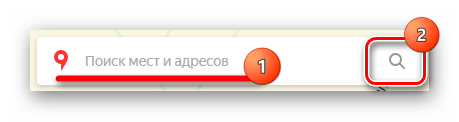
Для того чтобы найти интересующее вас место, в левом верхнем углу, введите в соответствующее поле его название или адрес, затем нажмите на значок лупы.
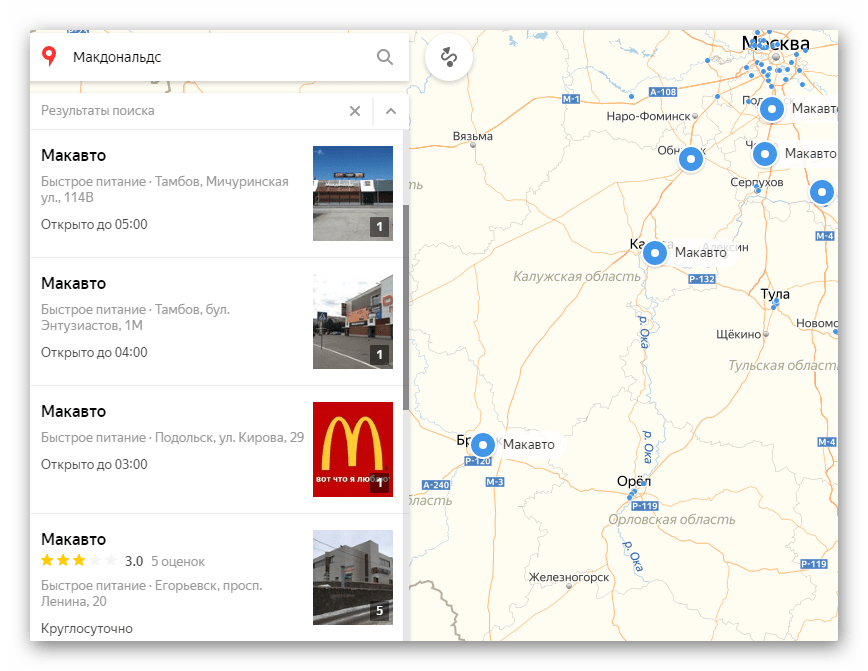
Так что с помощью поиска можно не только найти определенный адрес или место на карте, но и узнать подробную информацию о них.
Для определения передвижения от одного места к другому воспользуйтесь значком, расположенным рядом с поиском адреса или места.

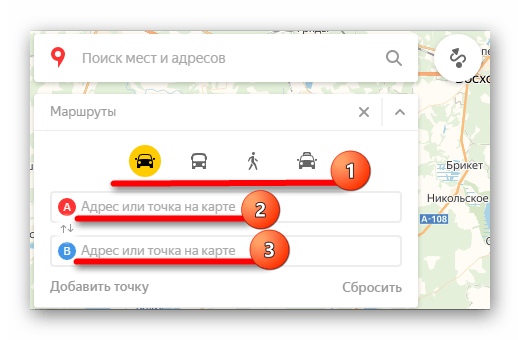
Под строкой поиска отобразится меню построения маршрута, где в первую очередь выберите, каким образом вы будете передвигаться — на автомобиле, городском транспорте, такси либо пешим ходом. Следом, в строке А, укажите адрес или место, откуда собираетесь начать движение, в строке В – конечную точку. Также, чтобы не вводить адреса вручную, проставить отметки на карте возможно курсором мыши. Кнопка «Добавить точку» позволит отмечать дополнительные локации, где необходимо останавливаться по мере движения.
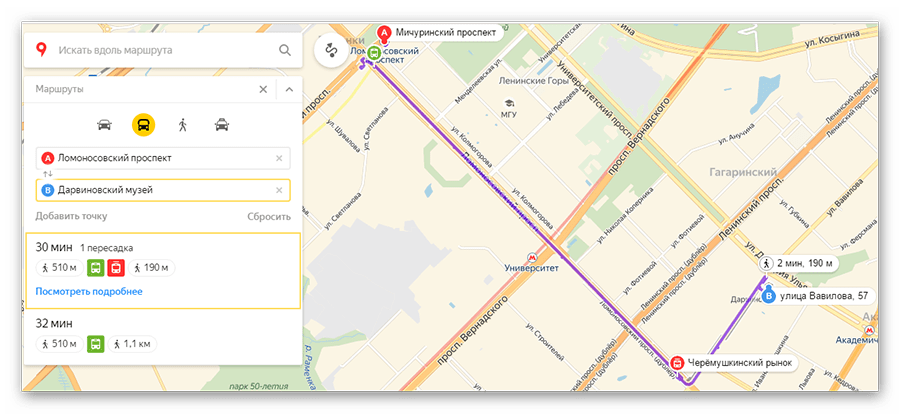
После того как маршрут будет проложен, на экране появится информационное табло с данными о времени передвижения до места назначения на том транспорте, который вы выбрали.
Перейдем к следующему пункту пользования картами, который стоит учитывать при построении маршрута.
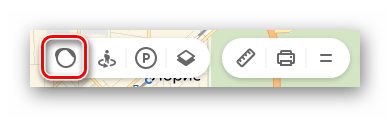
Если вам необходимо ознакомиться с обстановкой на дорогах, кликните по значку в виде светофора.
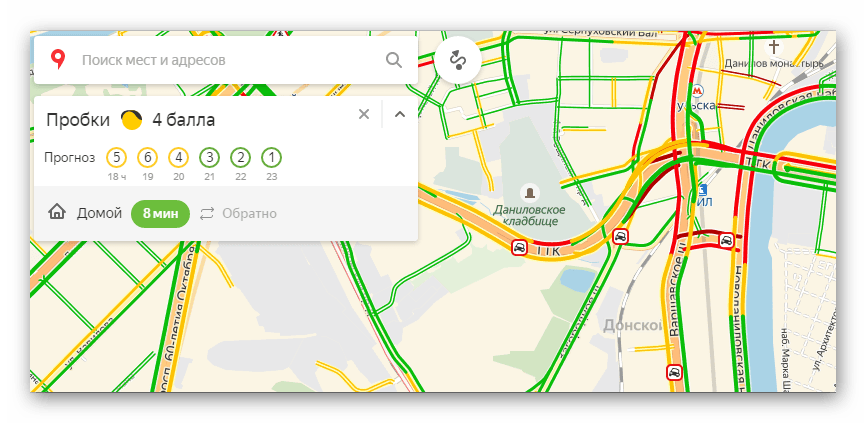
После этого схемы автодорог окрасятся разноцветными линиями, которые и обозначают степень загруженности движения. Также в этом режиме будут отмечены места, где произошло ДТП или идут какие-либо дорожные работы. Слева, под поиском появится табличка, в которой вы увидите насыщенность пробок в баллах по версии Яндекс и их прогноз на несколько часов вперед.
Чтобы выключить режим, вновь кликните по значку светофора.
Панорамы улиц и фотографии
Данная функция позволяет вам поприсутствовать на улицах городов, где проезжал автомобиль от Яндекс и делал панорамную съемку.
- Кликните по значку человечка на панели инструментов в правом углу сверху, чтобы перейти в этот режим.
- После этого все дороги, на которых велась съемка, покроются синим цветом.
- Нажмите на то место, где хотите оказаться, и вместо карты появится панорама. Для передвижения по дорогам перемещайте курсором белый круг и кликайте левой кнопкой мыши, чтобы переместиться, либо нажимайте на стрелки внизу фотографии. Сверху, если это необходимо, вы можете выбрать год съемки. Для выхода из панорамы в правом верхнем углу присутствует кнопка в виде крестика.
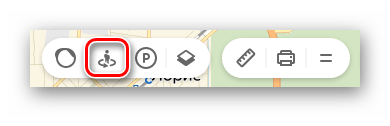
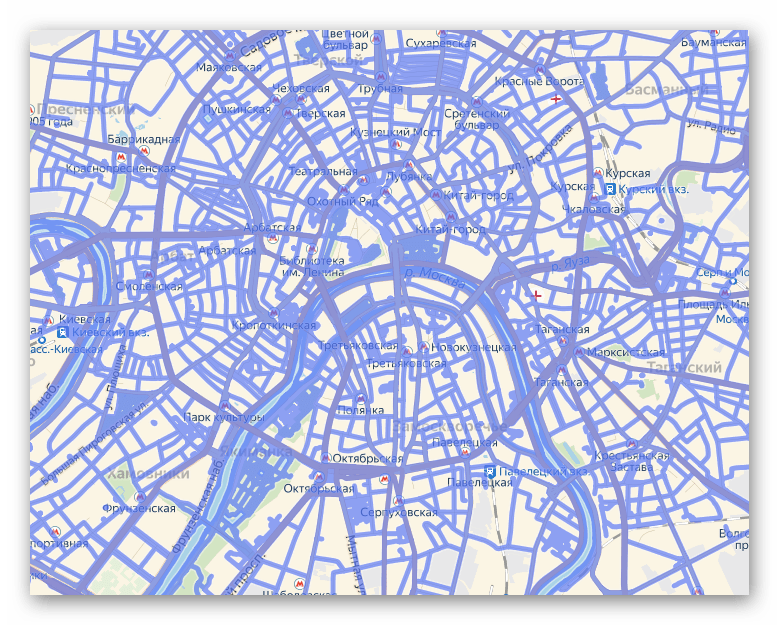
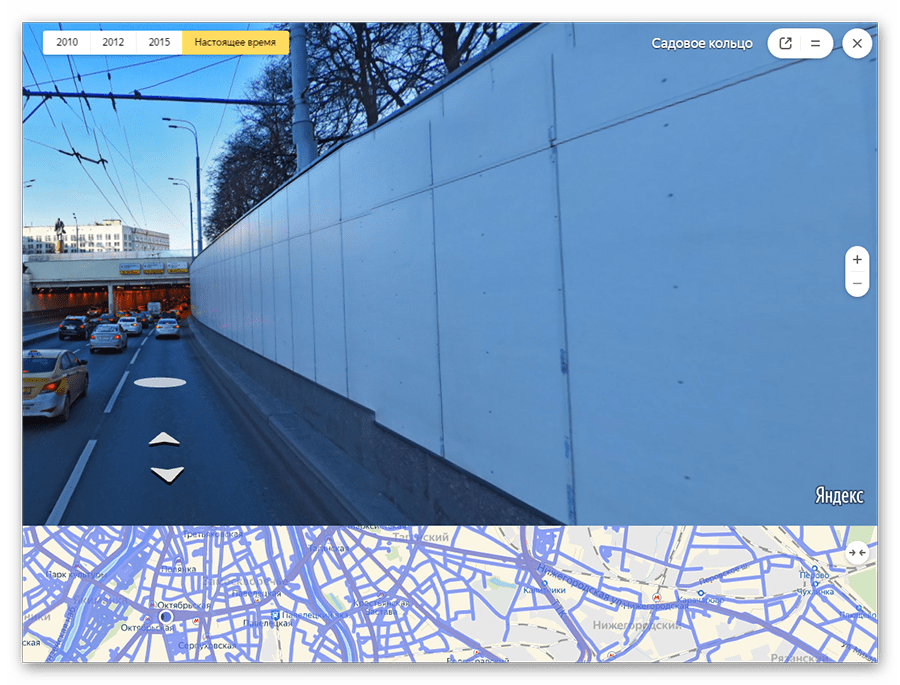
Возврат в исходное состояние осуществляется повторным нажатием на кнопку со значком в виде человечка.
В этом разделе будут выделены все парковки города, как бесплатные, так и с фиксированной стоимостью за стоянку. Для того чтобы увидеть их расположение, кликните по знаку в виде буквы «Р» в круге.
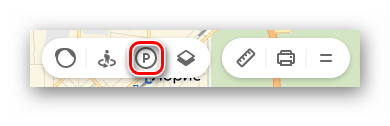
На карте появятся все места, где разрешена и возможна парковка с указанными ценами. Красным цветом выделены участки дорог, на которых запрещено парковаться.
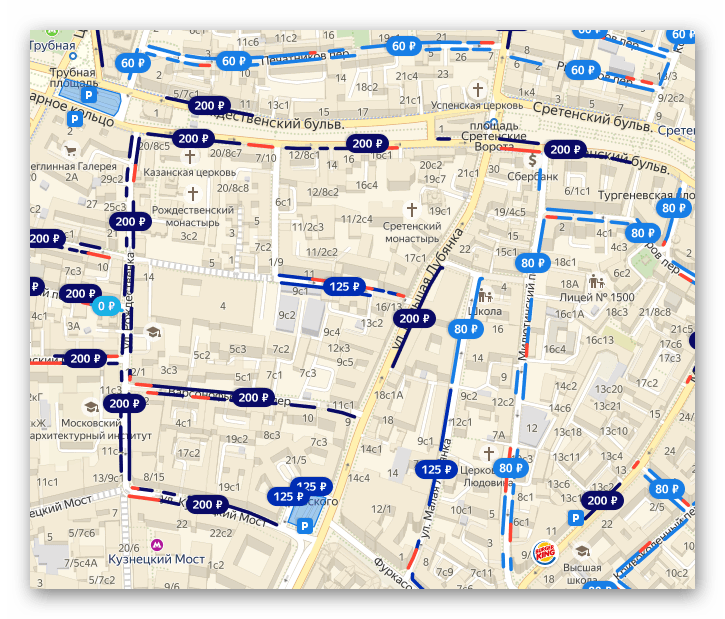
Повторный клик по знаку парковки закрывает этот режим.
Вы можете установить один из трех режимов отображения карт: схема, спутник и их гибрид. Для этого на панели инструментов есть соответствующая кнопка-переключатель.
Здесь настроек никаких нет, просто выберите наиболее подходящий вам вид.
С помощью этой функции можно измерить расстояние от одного места до другого. Значок линейки расположен на дополнительном меню в правом верхнем углу.
Чтобы осуществить замер, достаточно проставить правой кнопкой мыши точки на пути вашего следования и линейка автоматически будет показывать цифру пройденного расстояния у последней локации.
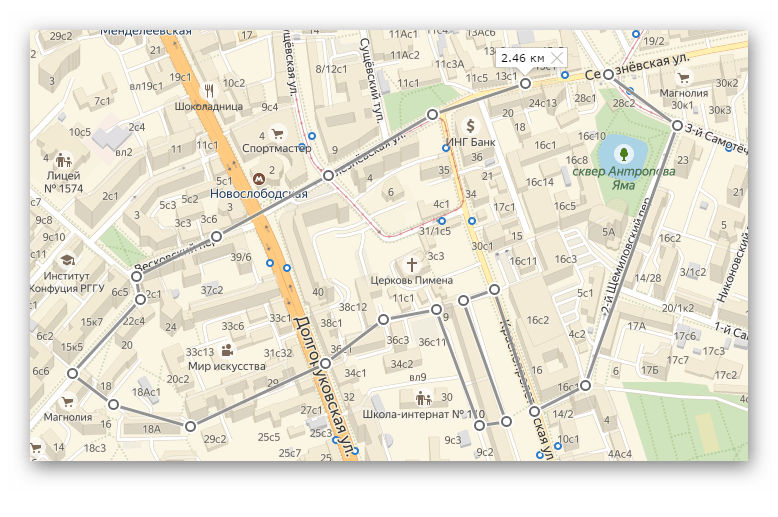
Других действий в режиме линейки произвести невозможно.
при необходимости вы можете распечатать определенный участок, перенеся его на бумагу. Для начала работы необходимо нажать по значку принтера на панели инструментов.
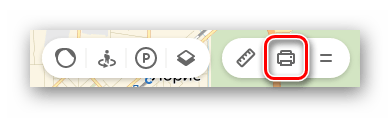
После этого откроется страница в новой вкладке, где вам останется выделить место на карте, выбрать ориентацию, в которой нужна картинка, и нажать «Печать».
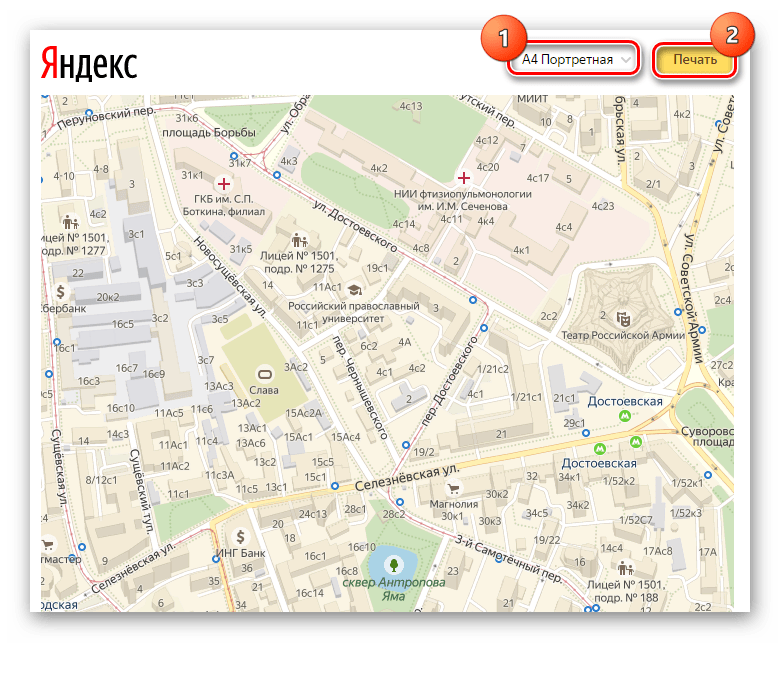
На этом работа с основными функциями Яндекс.Карт заканчивается. Далее рассмотрим несколько дополнительных возможностей.
«Яндекс» добавил в «Карты» бесплатную функцию планирования маршрутов для малого бизнеса
Статьи редакции
Например, небольшие магазины и химчистки, развозящие заказы, смогут оптимизировать работу курьеров и водителей.
- «Яндекс.Карты» добавили в веб-версию сервиса инструмент «Маршруты для малого бизнеса», с помощью которого небольшие компании с собственной доставкой смогут составлять и оптимизировать маршруты для водителей и курьеров, рассказали vc.ru в «Яндексе».
- Инструмент доступен для всех пользователей, дополнительно подключать ничего не нужно, уточнили в компании. Пользователь должен добавить на карту в любом порядке до 50 адресов, а затем нажать в меню построения маршрутов кнопку «Оптимизировать». Алгоритм рассчитает, какой путь короче и займёт меньше времени, используя данные о прогнозе загруженности дорог.
- Также можно спланировать доставку на нужный день и переслать готовый маршрут на телефон курьера — он откроется в приложении «Карт». Базовая версия доступна бесплатно. В 2020 году «Яндекс» планирует протестировать дополнительные платные функции — например, добавить учёт временного интервала, в котором курьер должен быть в одной из промежуточных точек.
- Инструмент работает на технологиях логистической платформы «Яндекс.Маршрутизация», которую используют крупные транспортные компании и курьерские сервисы. Она также позволяет планировать маршруты и отслеживать выполнение заказов с учётом более 50 параметров.
- По данным «Яндекса», ежедневно маршруты по нескольким адресам в «Картах» строят 10 тысяч пользователей. Большая часть из них — предприниматели и логисты. До этого они могли построить маршрут максимум из десяти точек.