
- Яндекс. Карты
- Очень нужна ваша помощь!
- Для чего нужен калькулятор расстояний?
- Геокодирование местоположения
- Варианты задания поиска пункта назначения
- Ручной ввод
- Голосовой поиск
- Текстовой поиск
- Велодорожка в Измайловском парке
- Прокладка маршрута онлайн
- Особенности расчета маршрута
- Центральный маршрут
- Отрисовка статичного графа
- «ВДНХ–Останкино»
- Резюме
- Маршруты для путешествий, походов и велопоездок строят здесь
- Как проложить маршрут на автомобиле?
- Действия, если навигатор ведет не по маршруту
- Нахождение самого быстрого маршрута
- Измерить расстояние на карте линейкой
- Установка OSMnx
- Через браузер Chrome на ПК
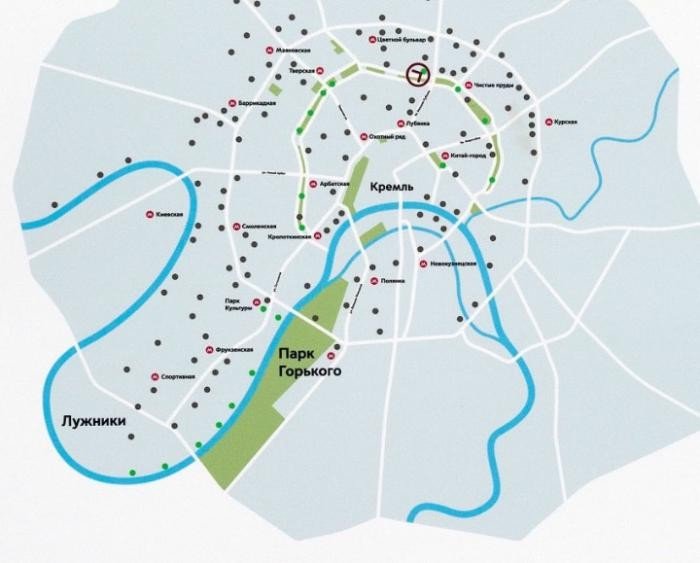
- Парк им. Горького
- Пошаговая инструкция по построению маршрута в навигаторе
- От текущего места
- Между двумя точками
- Добавление промежуточных точек
- По координатам
- Ташкент, карта
- Авиабилеты в город Ташкент
- Веломаршрут «Москва-Сити–Крымский мост»
- Для чего нужен калькулятор расстояний?
- Веломаршрут «Музеон–Парк Победы»
- Waze
- Юго-восточный веломаршрут
- Измерение расстояния между пунктами на телефоне (Андроид или iOS)
- Как рассчитать маршрут между городами
- Читайте также…
- Маршрут на карте города.
Яндекс. Карты
Яндекс.Карты – еще один навигатор от той же компании, но с более широким функционалом. Дополнительно здесь можно смотреть движущийся общественный транспорт и такси – в режиме онлайн. Теперь не нужно стоять на остановке в ожидании маршрутки или троллейбуса – просто подойдите к ней в определенное время (расписание также прилагается).
В программе можно выбрать, каким способом вы хотите добраться до места – на машине, автобусе, такси, пешком или на велосипеде. Навигатор рассчитает оптимальную дорогу с учетом транспорта и время в пути.
В остальном функции приложения такие же, как и в Яндекс.Навигаторе: есть Алиса; офлайн-карты городов и целых регионов; уведомления о камерах на дороге, авариях, ремонтных работах, пробках, превышениях скорости.
Как работать в этой программе:
Очень нужна ваша помощь!
здравствуй, уважаемый пользователь сервиса построения маршрутов. меня зовут юсупов дмитрий и я постараюсь быть кратким.
лично для меня как разработчика доход с данного сервиса не существенен, меня охватывает печаль, что придется закрыть сервис, который нужен и полезен людям, я это точно знаю мне пишут много писем, отдельное спасибо этим людям. заранее огромное спасибо за участие.
Для чего нужен калькулятор расстояний?
Вы посмотрите, через какие города пройдет маршрут
, сможете заранее определиться с местом для ночлега.
Вы увидите примерный расход топлива на всю поездку и сможете оценить финансовые
затраты. Вы узнаете, сколько времени проведете в пути.
Геокодирование местоположения
В поиске маршрута не очень удобно определять широту и долготу, если только их уже нет в вашем наборе данных. Проще может быть другой подход: дать расположениям удобные названия. Сделать это можно с помощью геокодирования, используя модуль geopy.
Геокодирование — это преобразование адреса в координаты этого адреса. Обратное геокодирование — это преобразование пары координат в удобный адрес.
Чтобы установить geopy, выполните в терминале эту команду:
$ pip install geopyСледующий фрагмент кода создаёт экземпляр класса геокодера Nominatim для данных OpenStreetMap. В коде вызывается метод geocode(), чтобы закодировать расположение Golden Gate Bridge. При помощи геокодирования можно извлечь широту и долготу расположения:
from geopy.geocoders import Nominatim

locator = Nominatim(user_agent = "myapp")
location = locator.geocode("Golden Gate Bridge")

print(location.latitude, location.longitude)
# 37.8303213 -122.4797496

print(location.point)
# 37 49m 49.1567s N, 122 28m 47.0986s W

print(type(location.point))
# <class 'geopy.point.Point'>
Проверить результат можно здесь. В поисковую строку введите широту и долготу:
Изменим оригинальный код, чтобы геокодировать начальную и конечную точки:
import osmnx as ox
import networkx as nx

from geopy.geocoders import Nominatim

ox.config(log_console=True, use_cache=True)
locator = Nominatim(user_agent = "myapp")

# define the start and end locations in latlng
# start_latlng = (37.78497,-122.43327)
# end_latlng = (37.78071,-122.41445)
start_location = "Hilton San Francisco Union Square"
end_location = "Golden Gateway Tennis & Swim Club"

# stores the start and end points as geopy.point.Point objects
start_latlng = locator.geocode(start_location).point
end_latlng = locator.geocode(end_location).point

# location where you want to find your route
place = 'San Francisco, California, United States'

# find shortest route based on the mode of travel
mode = 'bike' # 'drive', 'bike', 'walk'

# find shortest path based on distance or time
optimizer = 'length' # 'length','time'

# create graph from OSM within the boundaries of some
# geocodable place(s)
graph = ox.graph_from_place(place, network_type = mode)

# find the nearest node to the start location
orig_node = ox.get_nearest_node(graph, start_latlng)

# find the nearest node to the end location
dest_node = ox.get_nearest_node(graph, end_latlng)
...
Заметьте, что функция get_nearest_node() принимает и кортеж широта — долгота, и объект geopy.point.Point. Вот самая короткая дистанция на велосипеде от отеля Hilton и до Golden Gateway Tennis & Swim Club в Сан-Франциско:
Варианты задания поиска пункта назначения
Прокладывать маршрут в рассматриваемом приложении не слишком сложно.
Ручной ввод
Лучшая стратегия прокладки маршрута предполагает выбор начальной и конечной точек вручную:
- Найти начальную точку на карте, затем сделать длинное нажатие на нее. Появится контекстное меню, в котором нужно нажать кнопку «Отсюда».
- Кроме того, всегда можно переместить карту в нужное место, если случайно нажать немного не туда, поскольку контекстное меню сохраняет карту активной.
- Далее следует вызвать меню в пункте назначения, используя ту же процедуру, но на этот раз нажать кнопку «Сюда».
- После того, как компьютер создаст идеальный путь, нужно кликнуть «Вперед».
Голосовой поиск
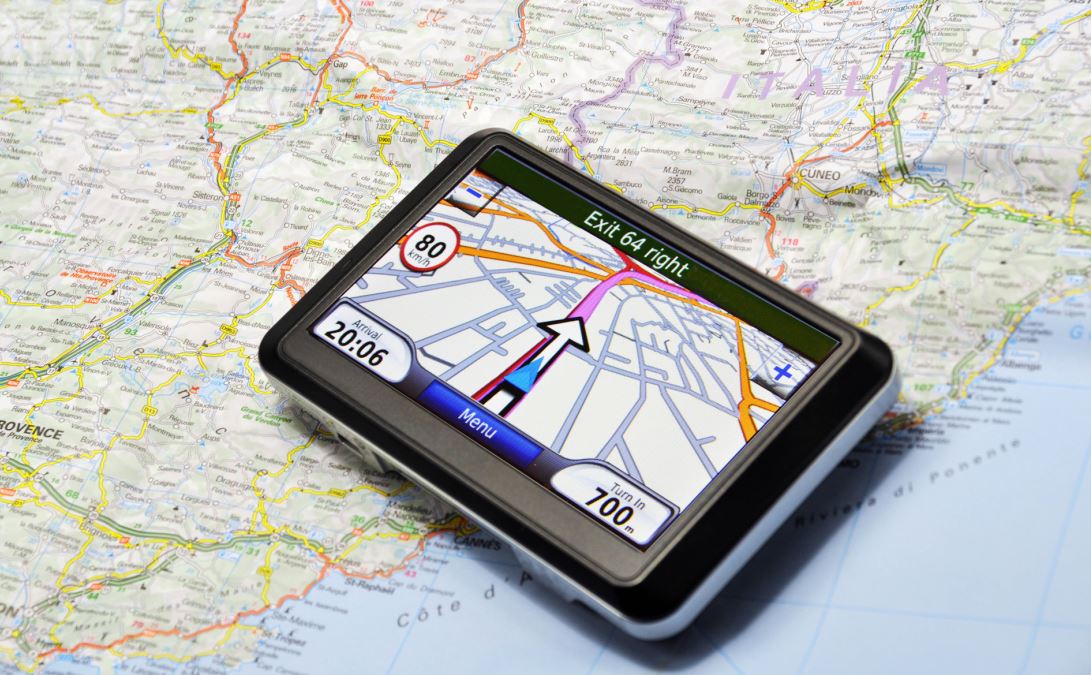
Яндекс Навигатор — практичное приложение для российских водителей. Оно включает в себя несколько полезных функций, имеет понятный пользовательский интерфейс и адаптируется к местным условиям.
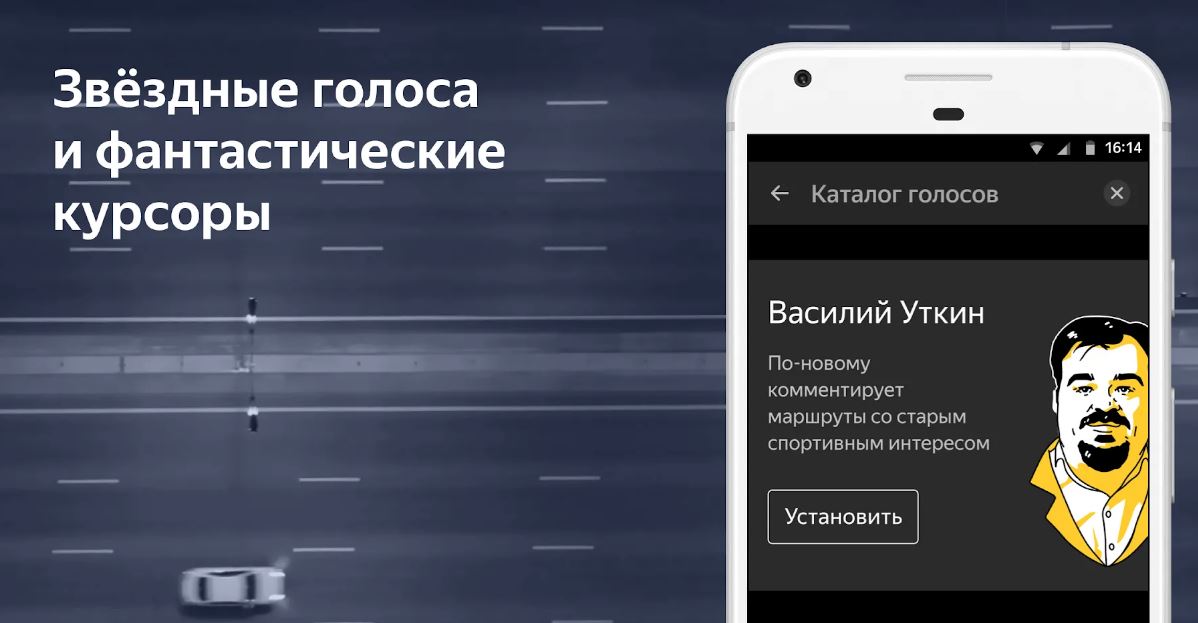
Голосовой помощник — одна из таких возможностей. Этот инструмент незаменим, когда руки заняты и нужно найти нужную информацию, не отвлекаясь от дорожной ситуации.
Вождение часто связано с изменением маршрута. Делать запрос во время движения или во время остановки опасно и неудобно. Эта проблема решается с помощью голосовой навигации.
Команда должна быть подана громко и четко, чтобы система нашла нужный ответ и представила его.
Текстовой поиск
Вариант также довольно прост: необходимо нажать «Поиск»:
- Найти и щелкнуть по кнопке с увеличительным стеклом.
- Ввести название нужной позиции в поле поиска.
- После определения местоположения пункта выбрать «Поехали» и подождать, пока компьютер настроит маршрут.
Велодорожка в Измайловском парке
Отлично провести время можно, катаясь по Измайловскому парку. Здесь проложена оборудованная велодорожка с указателями, которые не дадут потеряться. Начинаем маршрут от спортивной площадки возле колледжа индустрии, гостеприимства и менеджмента №23. По пути заезжаем в Терлецкий парк, любуемся красотами Измайловской усадьбы и собора Покрова Пресвятой Богородицы. Одно из знаковых мест маршрута – Измайловский кремль. Тут можно немного задержаться и отправиться на подробную экскурсию. Закончить свой путь можно, добравшись до нужной станции метро: «Измайловской», «Партизанской» или «Шоссе Энтузиастов».

Прокладка маршрута онлайн
Заполните поля формы, нажмите кнопку «РАССЧИТАТЬ» и после этого на экране появится карта маршрута со списком участков пути, которую при желании можно распечатать на отдельном листе бумаги и взять с собой в дорогу:
Особенности расчета маршрута
Расчет, проводимый в данной форме, позволит рассчитать маршрут движения по нескольким критериям. Это может быть маршрут:
- Быстрый
– пролегает с оптимальным сокращением времени, которое будет отведено на путь. - Короткий
– прокладывается по самому минимальному расстоянию от точки А до точки Б. - Эконом
– расчет производится с минимальным расходом топлива.
После того, как система рассчитает маршрут, на карте отобразится все три вида пути, если это возможно, если нет, то указанный на карте путь и будет самым быстрым, коротким и экономным. Стоит добавить, что рассчитать в новой версии расчета можно только для стран СНГ, Турции и нескольких стран Европы. Проложенный вне этих стран путь будет проводиться по старым расчетам.
Также в каждой таблице-карте можно будет увидеть расстояние между городами или населенными пунктами, включая и обозначенные точки пересечения дорог. Кроме того, наведя курсором на обозначение дороги, можно узнать номер трассы, ее название, и допустимую максимальную скорость передвижения, а стрелки перед названием города, подскажут, в какую сторону будет пролегать путь.
Воспользовавшись данной формой расчета маршрута онлайн, каждый автомобилист будет избавлен от изучения атласа дорог, никогда не заблудится в дороге, а все пассажиры и водитель станут участниками увлекательного путешествия.
Теперь вы понимаете, что перед тем как отправиться в , следует заранее рассчитать маршрут между городами с учетом своих пожеланий.
То же самое относится и к тем автовладельцам, которые хотят узнать как проехать на автомобиле из Москвы в Минск, о чем в мы уже рассказывали.
Сканер для самостоятельной диагностики автомобиля
Как быстро избавиться от царапин на кузове авто
Выбор полезных принадлежностей для автовладельцев
Товары для авто сравнить по цене и качеству >>>

Расчет расстояний маршрутов автопутешествий основывается на Алгоритме Дейкстра. Это алгоритм высчитывающий кратчайший путь по точным координатам населённых пунктов и проложенных между ними автомагистралей, полученных со спутников. Он разбивает весь путь на отрезки с одинаковым типом дорог, измеряет сумму длин отрезков дороги каждого класса. И суммирует среднюю скорость на каждом из наличествующих классов дорог.
Весь расчет строится компьютером. Алгоритм моделирует свою дорогу на основе полученных данных, но тут вы сами понимаете — такое моделирование не может быть идеальным. Потому что всегда вмешиваются посторонние факторы — изменения дорог в результате техногенных и природных вмешательств, ремонт автомагистралей, посторонние обстоятельства.
Поэтому мой вам совет — при прокладке маршрута и рассчёте расстояний, высчитывании нужного объёма топлива и составлении бюджета путешествия — всегда закладывайте дополнительные резервные ресурсы — деньги, топливо. время и силы)))))
Центральный маршрут
Длина маршрута – 9 км.
Осмотреть множество московских достопримечательностей, катаясь на велосипеде, можно именно на этом маршруте. Велодорожка начинается на Рождественском бульваре. Отсюда отправляемся в сторону Пушкинского сквера, проезжаем мимо здания Правительства Москвы, заезжаем на Новый Арбат и едем к Патриаршим прудам. Тут можем немного передохнуть и отправиться дальше к музею М. Булгакова. Следом нас ждут сад «Аквариум», театр Сатиры, театр им. Моссовета и Садово-Триумфальный сквер. Завершаем путешествие в саду «Эрмитаж».
Маршрут несложный, но подойдет не всем, так как большую часть пути придется ехать по оживленной дороге в соседстве с автомобильным транспортом.

Отрисовка статичного графа
Ранее мы воспользовались plot_route_folium(), чтобы показать кратчайший путь на карте folium:
shortest_route_map = ox.plot_route_folium(graph, shortest_route)
shortest_route_map
Есть ещё одна интересная функция — plot_graph_route(), которая вместо вывода интерактивной карты чертит статический граф. Это полезно, когда вам нужно изображение с маршрутом между двумя точками. Следующий код выводит статичный граф для точек из предыдущего раздела статьи:
import osmnx as ox
import networkx as nx

ox.config(log_console=True, use_cache=True)
graph = ox.graph_from_place(place, network_type = mode)
orig_node = ox.get_nearest_node(graph, start_latlng)
dest_node = ox.get_nearest_node(graph, end_latlng)

shortest_route = nx.shortest_path(graph, orig_node, dest_node,
                                  weight=optimizer)

fig, ax = ox.plot_graph_route(graph, shortest_route, save=True)
Вы увидите такой вывод:
«ВДНХ–Останкино»
Длина маршрута – 12,5 км.
ВДНХ – одно из самых интересных мест Москвы. Здесь можно проехать по павильонам, посмотреть выставки или же попасть на какой-нибудь фестиваль. Веломаршрут проходит через Ботанический сад площадью в 540 гектар, дальше можно полюбоваться оригинальным садом камней, проехать по парку «Останкино» и добраться до Останкинской телебашни. Заканчиваем свою поездку возле усадьбы «Останкино», где можно расслабиться и посидеть у пруда.

Резюме
Надеюсь, эта статья вдохновит вас и вы используете её, чтобы создавать маршруты по достопримечательностям. Возможно, вам захочется позволить пользователям вводить их текущие местоположения и прокладывать маршруты до места назначения.
Ссылки
А мы поможем вам освоить надёжную профессию в IT с самого начала или развить ваши навыки:
Выбрать другую востребованную профессию.
Краткий каталог курсов и профессий
Маршруты для путешествий, походов и велопоездок строят здесь
Как проложить маршрут на автомобиле?
Для начала нужно задать начальную и конечную точки маршрута. В калькуляторе
расчета есть два поля — «город откуда» и «город куда». Введите в соответствующие поля
В поле «расход топлива» введите соответствующую характеристику вашей машины
(в литрах на 100 километров пути). В поле «цена топлива» — среднюю цену бензина,
которым вы заправляете вашу машину.
Эти данные нужны для расчета суммарных затрат топлива на всю поездку.
Во вкладке «дополнительные настройки расчета расстояний» вы можете задать еще
— «Объезд стран» — не прокладывать маршрут через территорию указанных стран.
Функция особенно полезна при международных перевозках. Позволяет не заезжать
на территорию стран с визовым режимом и избежать таможенных досмотров.
— «Объезд городов» — не прокладывать маршрут через территорию указанных
городов. Если вы не хотите проезжать через какой-то город, введите его название в
— «Объезд трасс» — исключить из расчета указанные трассы.
— «Через города» — функция позволяет провести маршрут через определенный
город или города, даже если они лежат вне кратчайшего пути.
— «Скорость на дороге» — существует 4 типа дорог — территориальная,
региональная, магистраль, автомагистраль. Вы можете исключить из расчета один
или несколько типов.
Проложить маршрут на автомобиле можно осуществить в одном из двух режимов:
— самый короткий маршрут — минимальное расстояние от одного города до другого;
— самый быстрый маршрут — минимальное время в пути (учитываются только
После того, как вы задали все условия, нажмите кнопку «рассчитать».
На появившейся карте маршрут будет отмечен толстой красной линией, а все лежащие на пути города — красными маркерами.
Результаты расчетов оформлены в виде таблицы, где указана длина всего пути, время в
поездке, общий расход топлива и сумма, в которую это топливо обойдется.
Также таблица содержит список всех городов, через которые проложен маршрут, с
разделением на области и страны.
Полученные результаты можно распечатать на принтере и взять с собой в дорогу вместо
атласа. Если у вас в машине есть возможность выйти в интернет (например, через
спутник или сотовую сеть), вы сможете сверяться с маршрутом и корректировать его в
зависимости от обстоятельств.
При этом помните, что при расчетах используются усредненные данные. Поэтому
полученные результаты — это только ориентировочные значения, а не точные цифры.
Полезная статья о прокладке маршрутов на картах гугл (google maps)
Информация об очередях на пропускных пунктах границы Республики Беларусь
Перейти на главную страницу

Действия, если навигатор ведет не по маршруту
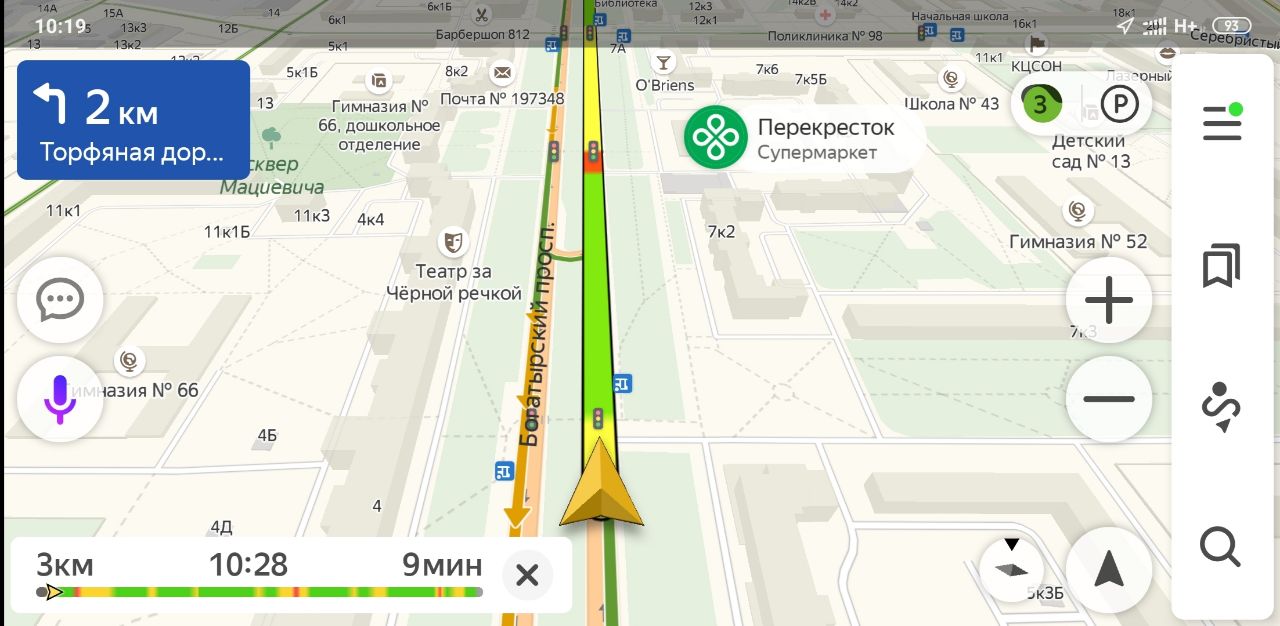
Необходимо убедиться, что функция GPS на смартфоне включена, если программа часто дает сбои, медленно работает или тормозит.
Кроме того, нередко пользователи форумов спрашивают, почему Яндекс Навигатор не работает в автономном режиме. Приложение может работать без подключения к интернету, хотя для этого необходимо внести некоторые изменения.
Сначала необходимо загрузить соответствующие карты, после чего можно перейти в «Меню карт», ввести название своего города и загрузить карту этого населенного пункта. Однако эта информация лишь показывает общий план региона.
Без доступа к интернету сложно построить маршрут и уж тем более отсутствует информация о пробках на дороге.
Нахождение самого быстрого маршрута
Теперь, чтобы найти самый короткий маршрут между двумя точками, можно воспользоваться пакетом NetworkX вместе с OSMnx. NetworkX — пакет Python для создания, манипулирования, а также изучения структуры, динамики и функций сложных сетей.
Следующий фрагмент кода находит самый быстрый путь между двумя точками в Сан-Франциско:
import osmnx as ox
import networkx as nx

ox.config(log_console=True, use_cache=True)

# define the start and end locations in latlng
start_latlng = (37.78497,-122.43327)
end_latlng = (37.78071,-122.41445)

# location where you want to find your route
place = 'San Francisco, California, United States'

# find shortest route based on the mode of travel
mode = 'walk' # 'drive', 'bike', 'walk'

# find shortest path based on distance or time
optimizer = 'time' # 'length','time'

# create graph from OSM within the boundaries of some
# geocodable place(s)
graph = ox.graph_from_place(place, network_type = mode)

# find the nearest node to the start location
orig_node = ox.get_nearest_node(graph, start_latlng)

# find the nearest node to the end location
dest_node = ox.get_nearest_node(graph, end_latlng)

# find the shortest path
shortest_route = nx.shortest_path(graph, orig_node,dest_node,
                                  weight=optimizer)
Метод нахождения кратчайшего пути по умолчанию — алгоритм Дейкстры, строка dijkstra. Изменить его на bellman-ford можно, изменив параметр method в shortest_path(). Сейчас переменная shortest_route сейчас содержит коллекцию пути, позволяющую за кратчайшее время пешком пройти из одной точки в другую:
[5287124093,
 65314192,
 258759765,
 65314189,
 5429032435,
 65303568,
 65292734,
 65303566,
 2220968863,
 4014319583,
 65303561,
 65303560,
 4759501665,
 65303559,
 258758548,
 4759501667,
 65303556,
 65303554,
 65281835,
 65303553,
 65303552,
 65314163,
 65334128,
 65317951,
 65333826,
 65362158,
 65362154,
 5429620634,
 65308268,
 4064226224,
 7240837048,
 65352325,
 7240837026,
 7240837027]
Измерить расстояние на карте линейкой
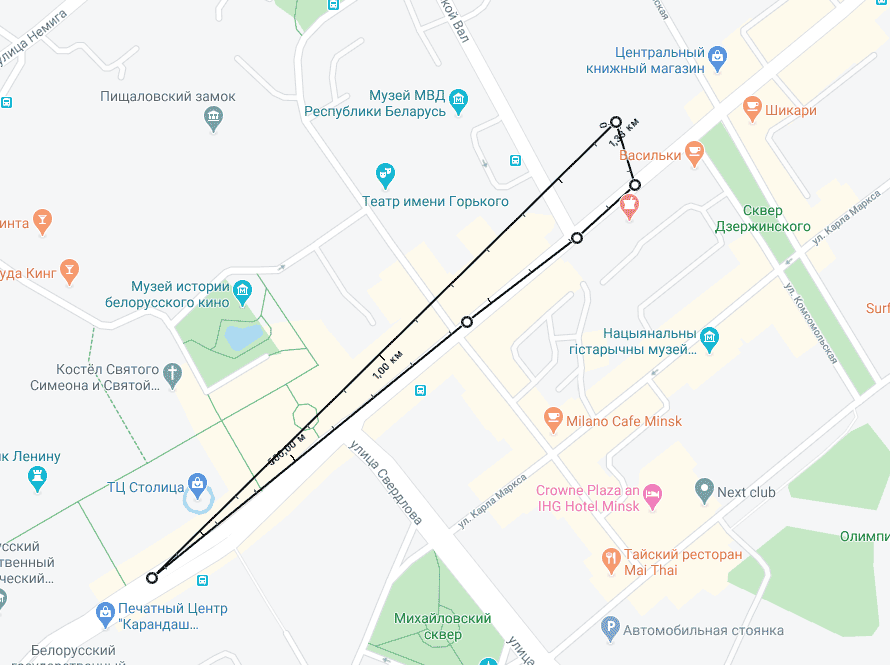
Вы можете измерить расстояние на карте линейкой. Для этого выберите инструмент «Линейка» в правом верхнем углу карты.
С помощью данного инструмента Вы можете:
- определить расстояние на карте по прямой между точками
- отметить несколько точек на карте
Для того что бы удалить отмеченный маршрут нажмите снова по иконке «линейка». Для того, что бы отключить линейку нажмите на неё дважды.
Установка OSMnx
OSMnx — это пакет Python для загрузки геопространственных данных OpenStreetMap, моделирования, проектирования, визуализации и анализа реальных уличных сетей и другой геометрии геопространства.
Установка OSMnx немного хитрая: до обычных pip/conda install нужно выполнить следующие шаги:
$ conda config --prepend channels conda-forge
$ conda install osmnx
Если pip/conda install не работает, выполните pip install osmnx.
Вы получите готовый к работе OSMnx.
Через браузер Chrome на ПК
- Откройте сервис Google Maps через браузер – https://www.google.ru/maps. Лучше всего использовать “Хром”.
- Сфокусируйтесь на фрагменте карты, где нужно измерить расстояние. Для удобства, можно переключаться между спутниковым отображением или картой.
- Нажмите правой кнопкой мыши на точке, от которой нужно проложить расстояние до конечной точки и выберите пункт «Измерить расстояние».
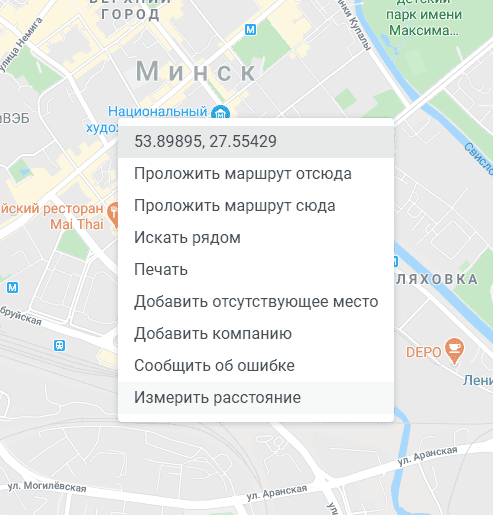
- Левой кнопкой мыши последовательно прокладывайте маршрут, кликая по карте. Можно чертить дорожки по улицам, проспектам, сквозные маршруты, игнорируя дома и проч.
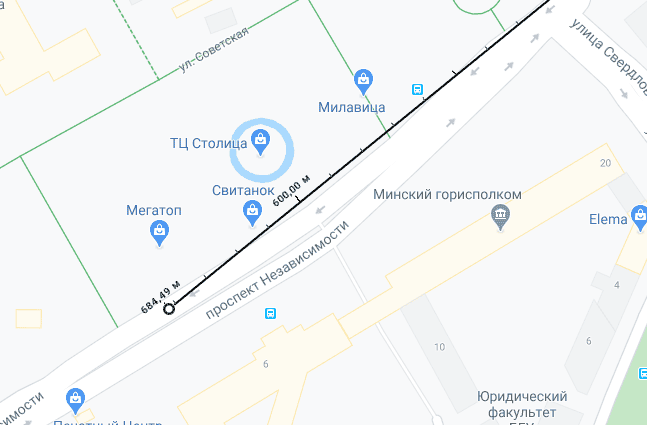
- В процессе прокладывания пути увеличивайте и уменьшайте карту – это поможет более аккуратно выстраивать маршрут, который замеряется в данный момент.
- Собственно расстояние будет отображаться в окошке внизу браузера, подсчет ведется в метрах и футах.
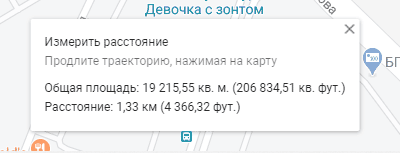
- Если требуется скорректировать путь, просто удалите лишнюю точку, воспользовавшись в контекстном меню пунктом “Удалить путь”.
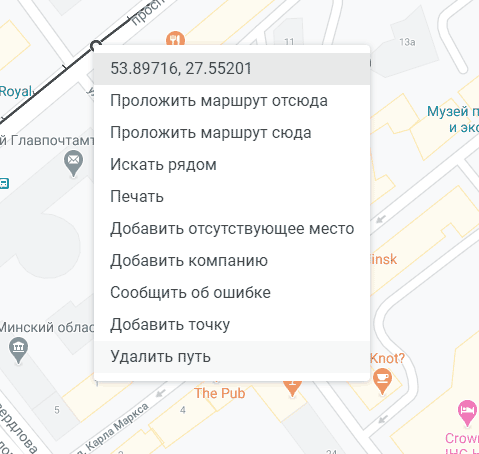
- Помимо построения маршрута из пункта A в пункт B, можете замкнуть маршрут в кольцо – тогда в окошке с расстоянием будет обновлено соответствующее значение.
Парк им. Горького
Покататься по парку – одно удовольствие. Даже если нет своего велосипеда, можно взять напрокат. Маршрут проходит по многочисленным аллеям парка. Идеальный вариант для неспешной езды в приятный летний день.
Пошаговая инструкция по построению маршрута в навигаторе
Основная задача Яндекс Навигатора — построение маршрутов. Планируя маршрут с помощью приложения, можно узнать, сколько времени займет поездка куда-либо.
Яндекс Навигатор предоставляет возможность выбрать один из нескольких маршрутов движения, предупреждая о возможных заторах, платных дорогах, камерах и других проблемах.
Чаще всего приходится использовать одни и те же маршруты, чтобы добраться до работы, дома, адресов друзей или знакомых и так далее. Такие пути просто включить в закладки, а затем создать маршрут по ним.
От текущего места
Часто бывает, что человек смотрит на карту и решает использовать Яндекс Навигатор для прокладки маршрута.
Как в навигаторе проложить маршрут от текущего места:
- Определить конечную позицию.
- Необходимо коснуться конечной точки на экране.
- Нажать кнопку «Сюда».
- Выбрать нужный вариант.
- Нажать кнопку «Поехали».
Яндекс Навигатору требуется некоторое время, чтобы задать маршрут, прежде чем можно будет начать движение. Пользователь получает уведомление, если в процессе движения программа обнаруживает более подходящий вариант.
Для работы функции альтернативной дороги необходимо включить ее в настройках. По мере приближения к намеченному месту можно сделать запрос на помощь при парковке.
Между двумя точками
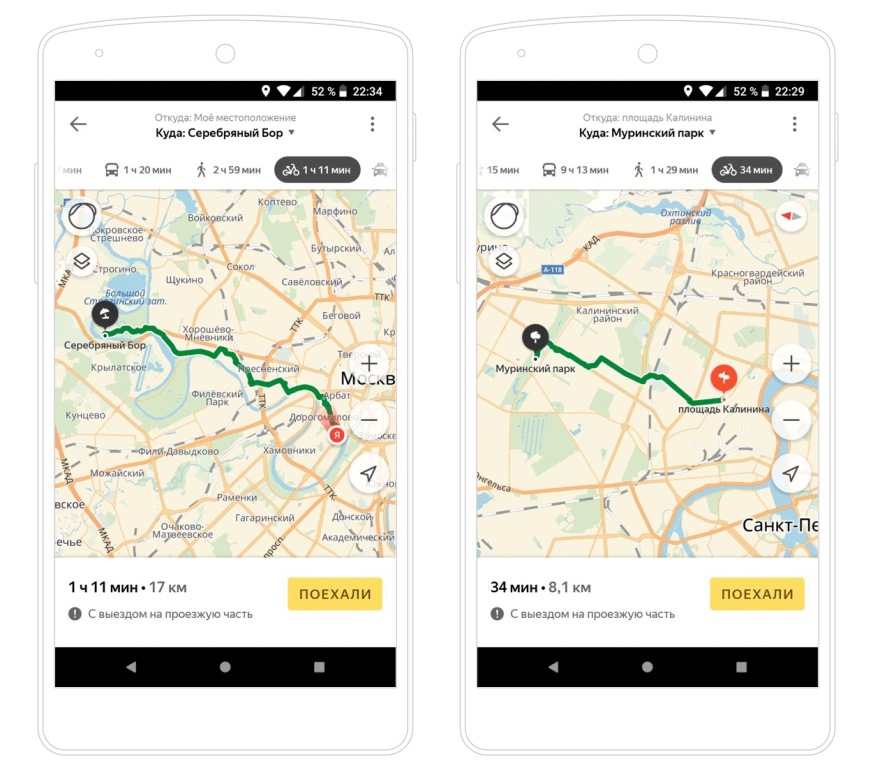
Как в навигаторе проложить маршрут от точки до точки:
- Для точек отправления и прибытия необходимо ввести адрес или название населенного пункта в соответствующие поля.
- Если адрес определен правильно, в соответствующем поле ввода появится информация с GPS-координатами этого места.
- Выбрать один из трех вариантов; первый — самый быстрый, а третий — самый практичный.
Можно изменить путь для парковки по мере приближения к месту назначения.
Добавление промежуточных точек
Бывают случаи, когда требуется построить путь, учитывая при этом дополнительные точки остановки. Эти точки устанавливаются самостоятельно во время процедуры настройки приложения.
Как построить оптимальный маршрут в навигаторе из нескольких точек:
- Использование контекстного меню. Выбрать соответствующее место, щелкнув и удерживая его, а затем выбрать промежуточную позицию.
- Через «плюс» карты. Нажать на кнопку «+» в центре и переместить ее в соответствующее место, чтобы создать путь в Яндекс Навигаторе.
- Через поиск. Создание пути через поиск с промежуточными местами — наиболее практичное решение. Необходимо найти нужное место и кликнуть «Заехать».
По координатам
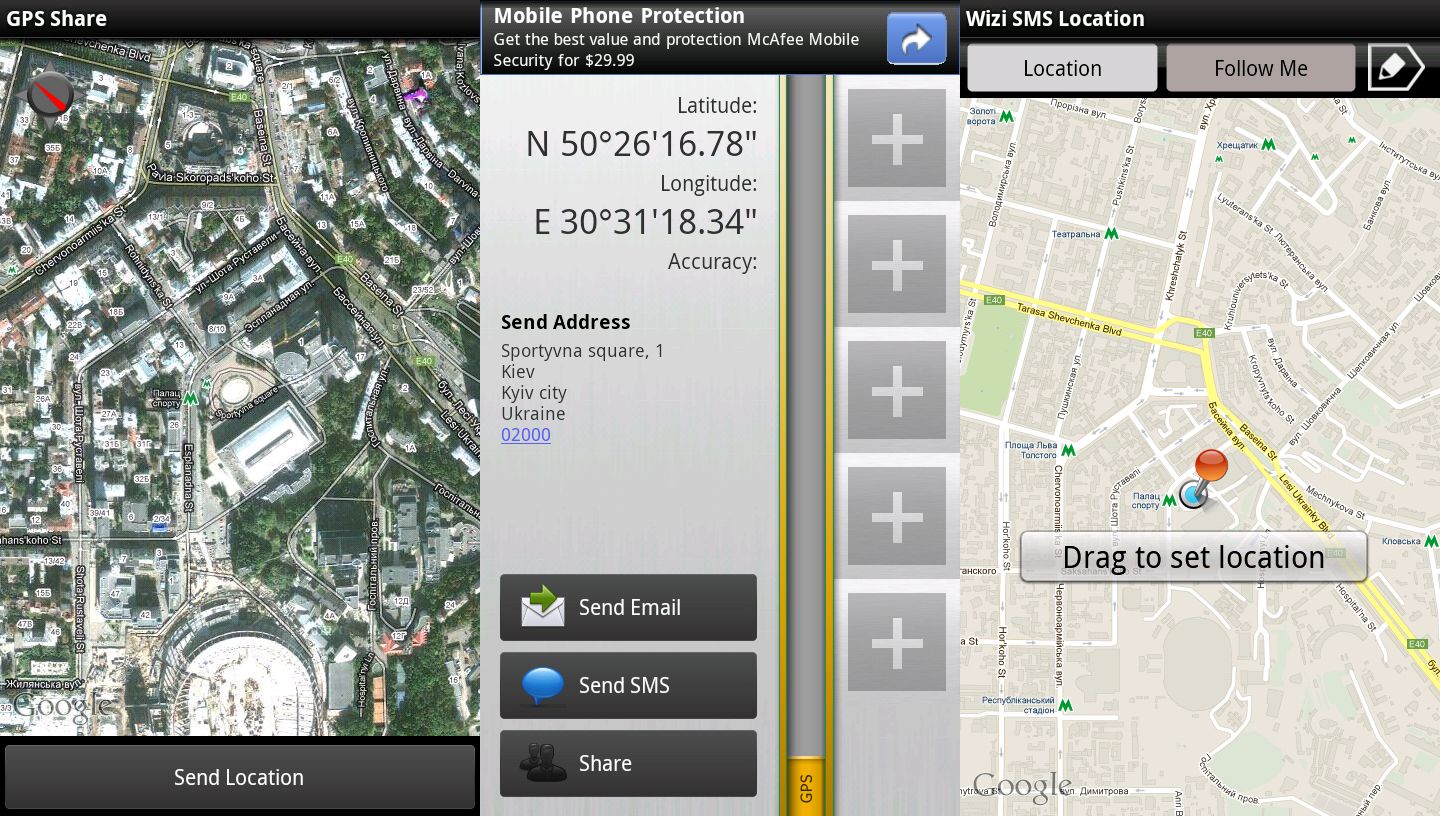
- Необходимо узнать конкретные координаты (в градусах) конечного местоположения. Причем градусы следует указывать в виде десятичной дроби с длинным хвостом цифр, поскольку Яндекс Навигатор принимает этот формат во всех версиях, несмотря на запоздалое введение некоторых альтернативных форм. Широта и долгота — это две координаты, которые присваиваются каждому местоположению.
- Полученные данные вводятся в специально отведенное поле приложения. Для этого необходимо выбрать в меню пункт «Поиск». Для идентификации этой области будет использоваться логотип лупы.
- Координаты вида 55.188032, 37.165425 вводятся рядом друг с другом для обозначения широты и долготы. При этом не следует забывать разделять их запятой!
- После второго нажатия на кнопку поиска навигатор начнет искать координаты выбранной точки.
Как только точка будет найдена, приложение самостоятельно построит маршрут, предоставит информацию о расстоянии между двумя объектами, предупредит пользователя о пробках на дорогах и оценит время, которое потребуется, чтобы добраться до места назначения после учета всех важных аспектов.
На современных смартфонах приложение работает достаточно быстро. Но если у пользователя старенький телефон, поиск точек может занимать некоторое время.
Ташкент, карта
Авиаперелёт — это не только самый быстрый способ добраться до нужного места, но и, чаще всего, самый дешёвый.
Воспользуйтесь поиском авиабилетов, чтобы узнать цены.
Авиабилеты в город Ташкент
С помощью сервиса сайта Точка-на-Карте вы можете проложить маршрут в город Ташкент, Узбекистан от других городов и регионов по автомобильной дороге, измерить расстояние от одного населённого пункта до другого, найти кратчайший путь в город Ташкент, Узбекистан от различных населённых пунктов, выбрать наиболее короткую дорогу в город Ташкент, Узбекистан для проезда на автомобиле, отобразить весь маршрут на карте, выяснить какое расстояние между городами по автодороге, рассчитать расход бензина, стоимость топлива, километраж от Москвы, расчёт расстояния между городами России, Украины, Беларуси, Казахстана, Европы, определение километража в город Ташкент, Узбекистан. Работа осуществляется с использованием сервиса Яндекс.Карты, доехать
Веломаршрут «Москва-Сити–Крымский мост»
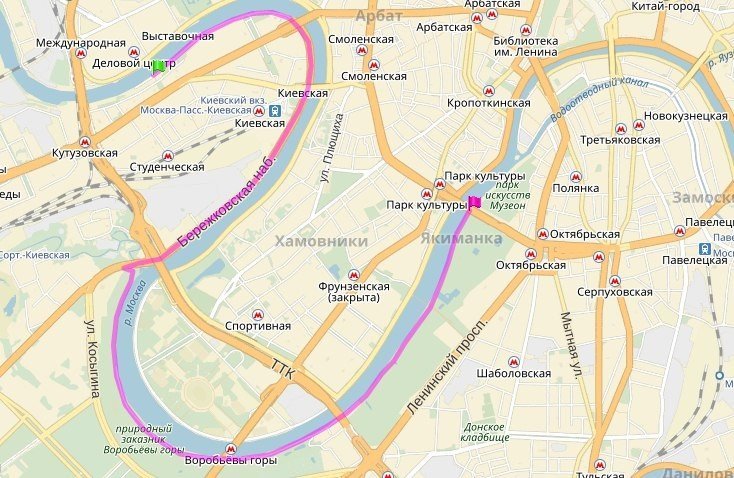
Общая протяженность – всего 12 км
.
Простой и интересный маршрут по Москве подойдет даже новичкам. Начинается путь от Москва-Сити, со стороны набережной Тараса Шевченко. Всю дорогу будем ехать по правому берегу реки, повторяя её изгибы. Проезжаем по Воробьевым горам и Андреевской набережной до Нескучного сада. Можно остановиться здесь и отдохнуть в тени деревьев или же проехать ещё немного, добравшись до парка Горького. Здесь точно найдется масса развлечений и возможностей для прекрасного отдыха. Финишная точка маршрута – Крымский мост.
Для чего нужен калькулятор расстояний?
Вы посмотрите, через какие города пройдет маршрут, сможете заранее определиться с местом для ночлега.
Вы увидите примерный расход топлива на всю поездку и сможете оценить финансовые
затраты. Вы узнаете, сколько времени проведете в пути.
Веломаршрут «Музеон–Парк Победы»
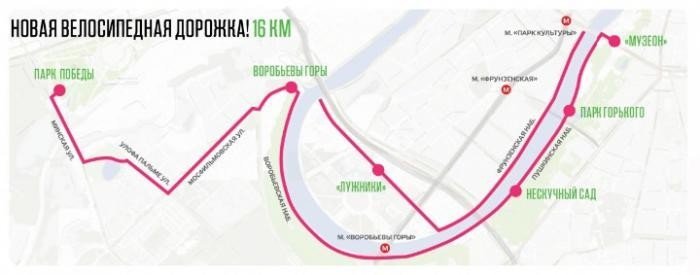
Протяженность маршрута – 16 км.
Оборудованная выделенная велотрасса начинается от парка «Музеон». Дальше едем до парка им. Горького, где можно ненадолго задержаться, отправиться на аттракционы или просто покататься по парковым аллеям. Продолжается дорожка до Воробьевых гор, откуда открываются отличные виды. Ещё пару километров крутим педали и добираемся до парка Победы, где велодорожка и заканчивается.
Waze
Waze – самый простой вариант навигатора среди предложенных. Здесь представлены только основные функции, но их вполне хватит для базового использования:
- поиск места назначения по базе данных;
- голосовые подсказки во время движения по дороге;
- текущая ситуация на дорогах: пробки, аварии, ремонтные работы;
- построение маршрута с помощью голосового помощника;
- поиск дешевых заправок поблизости.
Интересная особенность – здесь можно выбрать свой вид личного транспорта (по определенным характеристикам автомобиля). Так программа проложит маршрут по той дороге, которая подходит именно вашей машине.
Как построить маршрут с помощью Waze на Android:
Юго-восточный веломаршрут
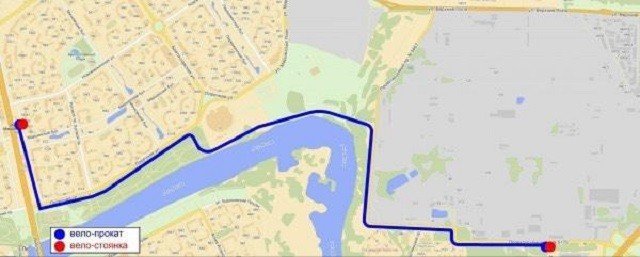
Эта трасса полюбилась профессионалам. По пути встречается множество склонов и подъемов, так что скучать не придется. Начинаем движение от станции метро «Марьино». Проезжаем по городским улочкам и сворачиваем к Борисовским прудам. Дальше можно не спеша проехать вдоль живописных водоемов и добраться до округа «Капотня».
Измерение расстояния между пунктами на телефоне (Андроид или iOS)
Если вы чаще всего пользуетесь Google Maps на телефоне, способ расчета расстояния примерно такой же, что и через браузер на ПК, описанный нами выше.
Работает “линейка” таким образом:
- Откройте приложение Google Maps. Оно установлено в Андроид по умолчанию.

- Сфокусируйтесь на местоположении, от которое хотите проложить линейку.
- Тапните по точке на карте и удерживайте в месте, откуда нужно измерять расстояние. В этом месте появится красная “булавка”.
- В нижней части окна появится белая панель. Нажмите на нее.
- Затем выберите пункт “Измерить расстояние” с изображением линейки, нажмите на него.
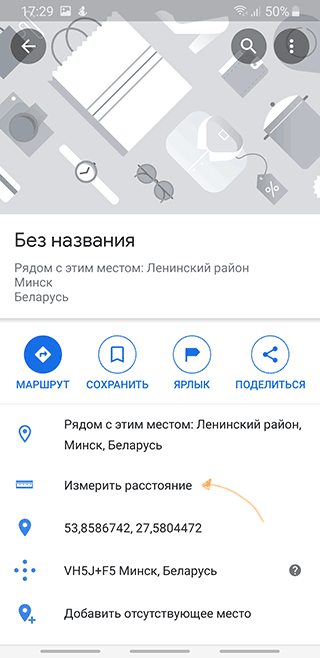
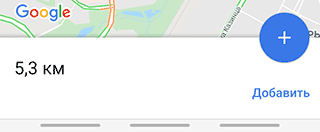
- Переместите карту с точкой-прицелом в нужное место назначения и нажмите на пункт “Добавить” в появившемся нижнем меню приложения Google Maps.
- Таким образом, используя точки, можно составить маршрут любой сложности.
- Расстояние будет указано в км в окошке внизу приложения.
Как рассчитать маршрут между городами
Чтобы рассчитать расстояние между населенными пунктами, начните вводить название начального пункта вашего маршрута в поле «Город откуда». Из выпадающего списка выберите нужный город. Таким же образом заполните поле «Город куда» и нажмите на кнопку «Рассчитать».
Слово «город» используется только как название полей формы, здесь можно указать любой населенный пункт и сделать, например, расчет расстояния между селами или поселками и т.п.
В результате вы получите кратчайшее расстояние между двумя населенными пунктами, которые вы указали. Маршрут движения отобразится на карте и в таблице. В таблице перечисляются участки маршрута (трассы) и указывается, какое расстояние между городами по автодорогам на каждом отрезке проложенного маршрута, а также время и общая длина пути.
Прокладка маршрута по карте
 Расчёт расстояния и топлива
Как уже упоминалось выше, сервис позволяет не только определить расстояние между двумя пунктами непосредственно, но и проложить маршрут с промежуточными точками и исключениями, указанными вами. Чтобы рассчитать маршрут движения на автомобиле по вашим параметрам, раскройте окно «Дополнительные настройки расчета расстояний».
Расчет автомобильных расстояний с дополнительными параметрами
Заполните нужные вам поля дополнительных настроек.
Здесь можно указать страны и города, которые вы хотите объехать, тогда они будут исключены из конечного маршрута. А также перечислить через какие населенные пункты нужно проехать, чтобы они были добавлены в расчет автомобильного маршрута. Оставьте эти поля пустыми, если нужно лишь узнать расстояние между двумя городами, просто укажите пункты отправления и прибытия в соответствующих полях формы.

Расчет расстояния автодороги между городами
В окне дополнительных параметров можно изменить скорость движения для разных типов дорог, чтобы получить более точное время в пути.

Как рассчитать расход топлива автомобиля? Заполните поля формы своими данными, укажите в них средний расход топлива вашей машины и цену на топливо. Сервис посчитает объем и стоимость необходимого на этот маршрут топлива и отобразит в таблице расчет расхода бензина или дизельного топлива в литрах и рублях.
Расчет расхода топлива онлайн
Ну и последняя настройка, она позволяет рассчитать оптимальный маршрут по времени или протяженности. Установите нужное вам значение: «Самый быстрый маршрут», чтобы проложить дорогу с минимальным временем в пути или «Самый короткий маршрут», чтобы рассчитать кратчайший маршрут по расстоянию.
Расчет маршрута движения
После того как, дополнительные параметры заданы, снова нажмите кнопку «Рассчитать», чтобы рассчитать расстояние и время по новому маршруту.
Если вы хотите удалить из своего маршрута конкретные участки трассы, поставьте напротив них галочку в таблице с расчетом маршрута и нажмите кнопку «Исключить отмеченное». Онлайн программа расчета расстояний между городами проложит маршрут в обход указанных трасс.

Расстояние в километрах между городами
Онлайн сервис «Расчет расстояния между городами» предлагает расчет расстояний между городами по автомобильным дорогам РФ, Европы и СНГ. Он позволяет за считанные секунды рассчитать расстояние и расход топлива, проложить кратчайший маршрут и при необходимости распечатать полученный результат.
Читайте также…
- Астория гостиница Крым гостиница астория
- ТОП пляжных отелей с системой «все включено» в России Отдых на черном море с закрытым бассейном
- Спа и велнес курорты грузии
- Маяковский гостиничный комплекс Ресторанно гостиничный комплекс маяковский
Маршрут на карте города.
Спрашиваете, на чём можно доехать или как дойти до определенной улицы или дома в Москве? Отвечаем — очень просто, найдите свой оптимальный маршрут по городу при помощи планировщика поездок на нашем сайте сайт. Наш сервис найдет для Вас до 3-х вариантов проезда по городу Москва ОТ Вашего адреса и ДО точки назначения. На схеме с маршрутами нажмите кнопку подробнее (значок начала следования) и переходите к подробному описанию вариантов проезда. Для всех маршрутов будут показаны время в пути с учетом пробок, номера автобусов, маршруток и другого общественного транспорта.
- ОТ: Москва, проспект мира 102 — ДО: Москва, Джамгаровская улица;
- ОТ: Москва, большая спасская 8 — ДО: Москва, докучаев переулок 2;
- ОТ: Москва, большая спасская 8 — ДО: Москва, Докучаев переулок, 3к1;
- ОТ: Москва, метро новослободская — ДО: Москва, Долгоруковская улица, 27с1;
- ОТ: Москва, Бутырская улица, 53к1 — ДО: Москва, домодедовская метро;
Пользователи нашего сайта часто спрашивают, например: «Как добраться от автовокзала до больницы?» и т.п. Мы решили облегчить поиск оптимального маршрута для всех нуждающихся.
Движение по заранее составленному маршруту – это способ исключить проблемы, которые могут возникнуть в незнакомой местности, и максимально быстро преодолеть нужный участок дороги. Не упускайте деталей, заранее уточните по карте направление движения по дороге и повороты.
С помощью сервиса планирования поездок, Вам достаточно ввести начало и конец маршрута, далее нажать кнопку «Показать маршрут на карте» и Вы получите несколько вариантов маршрутов. Выберете наиболее подходящий и начинайте движение. Возможны четыре режима составления маршрута — на городским общественным транспортом (включая маршрутные такси), на автомобиле, на велосипеде или пешком.